結論:迷ったらHHKB Professional HYBRID Type-S(36,850円)で間違いありません。デスクに据え置きで無線が不要なら、2025年10月に登場したClassic Type-S(31,900円)が5,000円安く同じ打鍵体験を提供してくれます。
HHKB(Happy Hacking Keyboard)は、エンジニアやライターの間で「一度使うと戻れない」と言われる静電容量無接点方式のキーボードです。ただしHYBRID・Classic・Studio、Type-Sの有無、英語配列と日本語配列、と選択肢が多く、最初の1台選びで迷う人が続出します。この記事では、2025年10月のラインナップ再編を反映した最新の全モデル比較で、その迷いを解消します。
HHKBとは?「馬の鞍」の思想を持つ孤高のキーボード
HHKBはPFUが1996年から作り続けるキーボードで、東京大学の和田英一名誉教授の「アメリカ西部のカウボーイたちは、馬が死ぬと馬はそこに残して去るが、鞍は自分の体に合わせて長年使い込んだ一生の道具だから持っていく。キーボードも同じだ」という思想から生まれました。PCが替わってもキーボードは使い続ける──だからこそ一生モノの品質と、突き詰めた合理性を持つ、という設計哲学です。
その合理性の象徴が独自の60%配列です。ControlキーがAキーの左(一般的なCaps Lock位置)にあり、ファンクションキー列を省略してホームポジションから手をほぼ動かさずに全操作が完結します。スイッチは東プレと同じ静電容量無接点方式で、スコスコとした打鍵感と高い耐久性を備えます。
2026年の現行ラインナップ見取り図
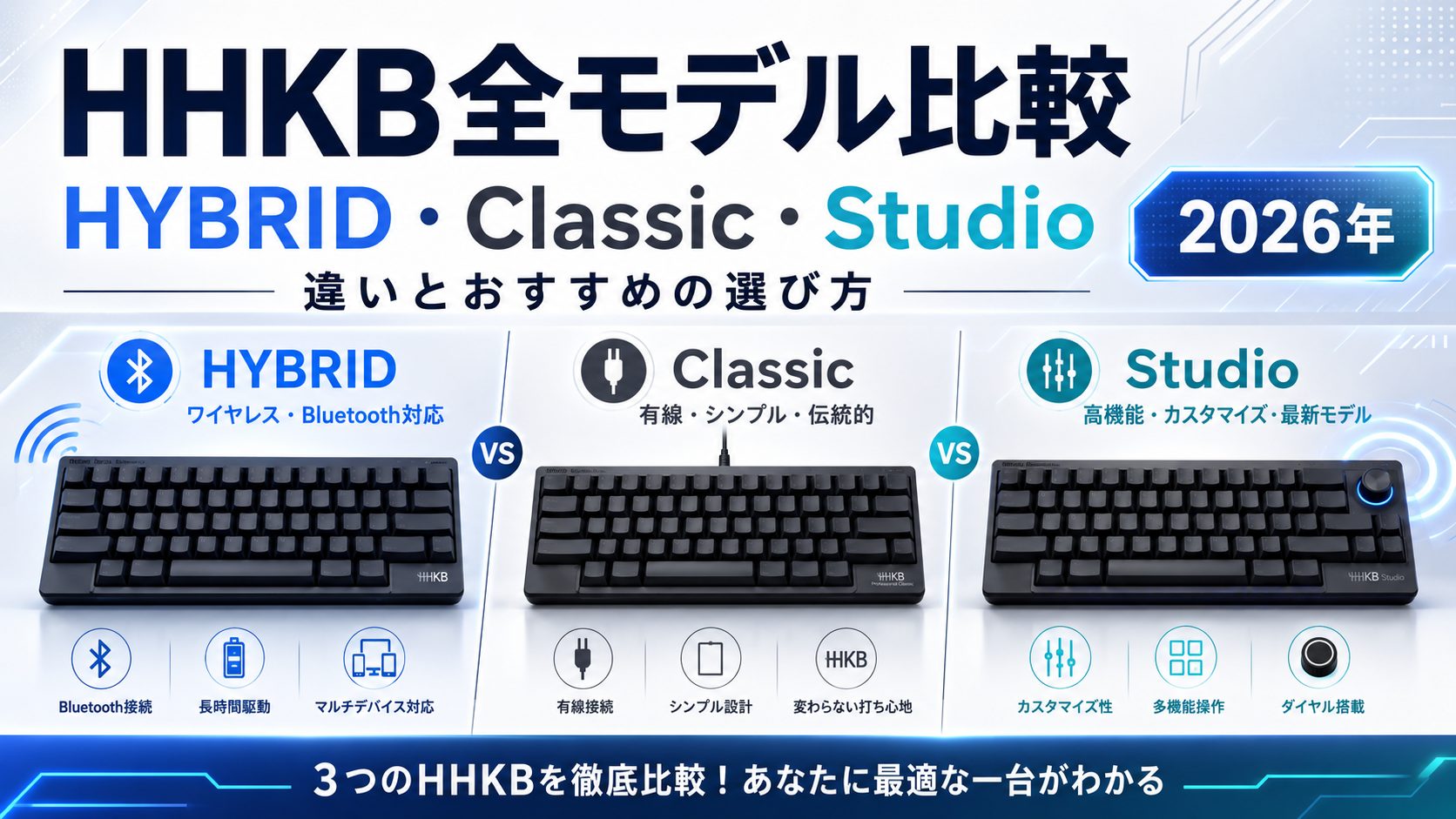
2025年10月21日のClassic Type-S発売に合わせてラインナップが再編されました。現在の構成はこうです。
- HYBRID Type-S(36,850円):フラッグシップ。Bluetooth+有線、静音Type-Sキー、キーマップ変更対応の全部入り。
- Classic Type-S(31,900円・2025年10月発売):HYBRID Type-SからBluetoothと電池ボックスを省いた有線特化版。打鍵感とキーマップ変更機能はフラッグシップと同等です。
- Studio(44,000円):ポインティングスティックとジェスチャーパッドを搭載したオールインワン。スイッチは静電容量ではなくメカニカル(MX互換)という別路線です。
- HYBRID無印・Classic無印(在庫限り):PFUが公式に「在庫がなくなり次第販売終了」と告知している旧グレード。値引きされていれば狙う価値はあります(詳細は後述)。
購入前の3大疑問に答える
疑問1:HYBRIDとClassicの違いは?
一言でいえば無線の有無です。HYBRIDはBluetooth(4台マルチペアリング)+USB-C有線の両対応で、単3電池2本で駆動します。Classicは有線USB-C専用で、電池ボックスがない分だけ軽くコンパクト。「デスクトップPCにケーブル直結で使う」と決まっているなら、Classic Type-Sを選んで浮いた5,000円をパームレストに回すのが賢い選択です。
なおHHKBの無線モデルが充電式でなく乾電池式なのは弱点ではなく設計思想です。リチウムイオンバッテリーは充電500回程度で劣化しますが、乾電池式なら10年後も電池を替えるだけ。「一生モノ」に相応しい仕様といえます。
疑問2:Type-Sは必要?無印との違いは?
Type-Sは「Speed(高速タイピング性)」と「Silent(静粛性)」を意味する高品位キー構造です。無印がパチパチとしたキーボードらしい音なのに対し、Type-Sは打鍵音を大きく抑えつつスコスコ感をキープしています。リモート会議がある人、家族と同じ空間で使う人はType-S一択と考えてください。実際、無印を買って打鍵音で後悔しType-Sに買い替えるパターンは定番の失敗談です。2025年の再編でラインナップの主軸がType-S搭載機に統一されたのも、この需要を反映しています。
疑問3:Studioは「HHKB」なのか?
Studioは配列こそHHKBですが、スイッチが静電容量無接点ではなくリニアのメカニカルスイッチ(MX互換・押下圧45g)で、打鍵感はまったくの別物です。代わりにキーボード中央のポインティングスティック、手前のマウスボタン、側面・手前のジェスチャーパッドで、マウスに一切手を伸ばさない操作体系を実現しています。
「スコスコ打鍵感が目当てならHYBRID Type-S、ホームポジション完結の操作性が目当てならStudio」という住み分けで、古参ファンの間では「TopreのないHHKBはHHKBではない」という声もあるほど。ThinkPadのトラックポイントに馴染みがある人には刺さる1台です。
現行モデル徹底比較
HHKB Professional HYBRID Type-S|迷ったらこれ。全部入りフラッグシップ


 ポチップ
ポチップ
Bluetooth 4台マルチペアリング+USB-C有線、静音Type-Sキー、本体保存型のキーマップ変更と、HHKBに求めるものが全部入ったフラッグシップです。約550g(日本語配列)と軽く、会社と自宅の2拠点運用や、PC・タブレット・スマホをキー操作だけで切り替える使い方まで対応します。
カラーは墨・白・雪の3色で、英語配列には上級者の証たる無刻印モデルも。予算が許すならこれを選んでおけば後悔はありません。
- 仕様:60%/日本語・英語配列/Type-S静音キー/BT+USB-C(単3×2)/キーマップ変更対応
- 参考価格:36,850円
HHKB Professional Classic Type-S|2025年10月登場の「おいしいとこ取り」
 ポチップ
ポチップ
フラッグシップと同じType-Sキーとキーマップ変更機能を搭載しながら、Bluetoothと電池ボックスを省いて31,900円に抑えた新グレード。電池室の出っ張りがなく、シリーズで最もミニマルなフォルムです。従来のClassicは英語配列のみでしたが、Classic Type-Sでは日本語配列も選べるようになりました。
「キーボードはケーブル直結派」「無線分の5,000円は要らない」という声に真正面から応えた構成で、初めてのHHKBとしても本命候補です。キーマップ変更ツールは2026年3月に、複数キーの同時押しショートカットを1キーに割り当てる機能などStudio譲りの強化が予告されています。
- 仕様:60%/日本語・英語配列/Type-S静音キー/USB-C有線のみ/キーマップ変更対応
- 参考価格:31,900円
HHKB Studio|マウスに手を伸ばさないオールインワン
 ポチップ
ポチップ
ポインティングスティック・マウスボタン・4つのジェスチャーパッドを備えた意欲作。カーソル移動、クリック、スクロール、音量調整までホームポジションのまま完結します。スイッチはリニアメカニカル(MX互換)でホットスワップ可能なため、市販のキースイッチに交換して打鍵感を育てる楽しみもあります。
専用キーマップツールの自由度はシリーズ随一。静電容量の打鍵感を捨ててでも操作効率を極めたい人、ThinkPad育ちの人に向いた1台です。カラーは墨と雪の2色。
- 仕様:60%/日本語・英語配列/メカニカル(リニア45g・ホットスワップ)/BT+USB(単3×4)/約830g
- 参考価格:44,000円
【在庫限り】HYBRID無印・Classic無印|値引きなら狙う価値あり
 ポチップ
ポチップ
 ポチップ
ポチップ
Type-S非搭載のHYBRID(31,900円)と、キーマップ変更にも対応しないシンプルなClassic(26,950円・英語配列のみ)は、PFUが公式に在庫限りでの販売終了を告知している旧グレードです。パチパチとした打鍵音が好みで静音が不要なら悪くない選択ですが、定価で買うならType-S世代との価格差は小さめ。セールで大幅値引きされたClassic(2万円前後まで下がることがあります)を「最安の静電容量入門機」として拾うのが、今となっては一番合理的な買い方です。
全モデル比較表
| モデル | スイッチ | 接続 | キーマップ変更 | 配列 | 状態 | 参考価格 |
|---|---|---|---|---|---|---|
| HYBRID Type-S | 静電容量(Type-S静音) | BT+USB-C | ○ | 日・英(無刻印あり) | 現行フラッグシップ | 36,850円 |
| Classic Type-S | 静電容量(Type-S静音) | USB-Cのみ | ○ | 日・英 | 現行(2025年10月〜) | 31,900円 |
| Studio | メカニカル(リニア45g) | BT+USB | ○(専用ツール) | 日・英 | 現行 | 44,000円 |
| HYBRID(無印) | 静電容量(標準) | BT+USB-C | ○ | 日・英 | 在庫限り | 31,900円 |
| Classic(無印) | 静電容量(標準) | USB-Cのみ | × | 英のみ | 在庫限り | 26,950円(セール時2万円前後) |
日本語配列と英語配列、どっちを選ぶ?
HHKB選びで意外と重要なのが配列です。同じ60%でも中身がかなり違います。
- 英語配列:HHKBの思想が最も純粋に表れた形。独立した矢印キーがなく、Fnキーとの組み合わせで入力します。記号配置が合理的でプログラミング向きですが、慣れるまでの学習コストは高めです。
- 日本語配列:実は独立した矢印キーがあり、かな入力にも対応。英語配列より1〜2週間ぶんの学習コストを節約でき、HHKBの入門としては現実的な選択です。会社支給PCがJISの人も、配列を揃えたほうがストレスがありません。
「HHKBらしさを味わい尽くすなら英語、失敗リスクを抑えるなら日本語」が目安です。どちらもControlキーがAの左にある点は共通なので、HHKB最大の効率化ポイントは享受できます。
よくある質問(FAQ)
Q. 初めてのHHKBにはどれがおすすめ?
予算が許すならHYBRID Type-S、有線運用が確定しているならClassic Type-Sです。どちらも打鍵感・静音性・キーマップ変更という「HHKB体験の核」は同じなので、差額5,000円の価値は純粋に「無線と電池ボックスが要るか」で判断できます。
Q. 60%配列に慣れるまでどのくらいかかりますか?
日本語配列なら数日〜1週間、矢印キーのない英語配列は1〜2週間が目安です。特に最初はFn+[;’/]での矢印操作と、Controlキーの位置に戸惑いますが、慣れた後は手の移動が最小限になる快適さが待っています。導入は連休や繁忙期明けなど、多少速度が落ちても困らないタイミングがおすすめです。
Q. 購入前に試せる場所はありますか?
あります。PFUは全国の家電量販店などに実機体験スポットを展開しているほか、レンタルサービス(ゲオあれこれレンタルなど)でも借りられます。3万円超の買い物なので、特に英語配列を検討している人は一度触ってからの購入をおすすめします。
Q. セールで安くなることはありますか?
頻繁ではありませんが、Amazonプライムデーなどの大型セールで現行モデルが10%前後、在庫限りのClassicが2割以上値引きされることがあります。値崩れしにくい製品なので、セールを見かけたら買いどきと考えていいでしょう。
まとめ:あなたに合うHHKBはこれ
- 迷ったら・無線も使うなら → HYBRID Type-S
- 有線で十分・5,000円節約 → Classic Type-S
- マウスレス操作を極めたい → Studio
- 最安で静電容量を体験 → セール時のClassic(在庫限り)
HHKBは「合う人にはこれ以上ない相棒、合わない人には高価な癖物」というはっきりした性格のキーボードです。だからこそ、この記事の3大疑問(HYBRIDかClassicか、Type-Sか、Studioか)と配列選びさえ間違えなければ、満足度は極めて高い買い物になります。馬の鞍のように、10年単位で付き合える1台を選んでください。