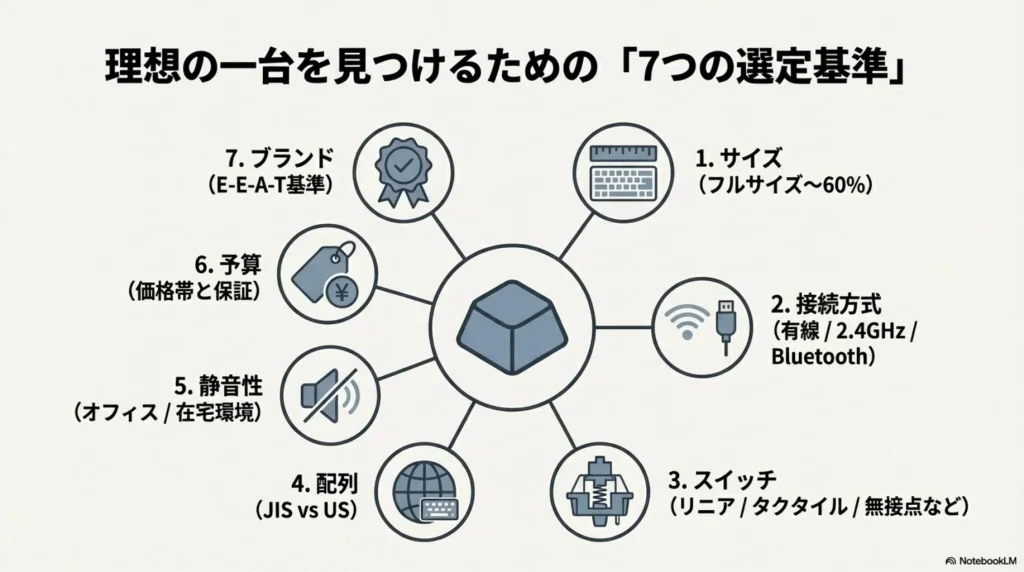
プログラミング向けキーボードは「疲れにくさ」「入力精度」「静音性」の3点が選び方の軸になります。1日中タイピングする作業では、スイッチの打鍵感と重さが手首・肩への負担に直結するため、用途とスタイルを先に決めてから選ぶのが後悔しないコツです。
結論を先に言うと、万能ならKeychron K2 Max、疲れにくさ重視ならREALFORCE R3、薄型・仕事用ならLogicool MX Mechanicalが現時点でのおすすめです。
失敗しない選び方:5つのポイント
①サイズ:テンキーが必要かどうかで決まる
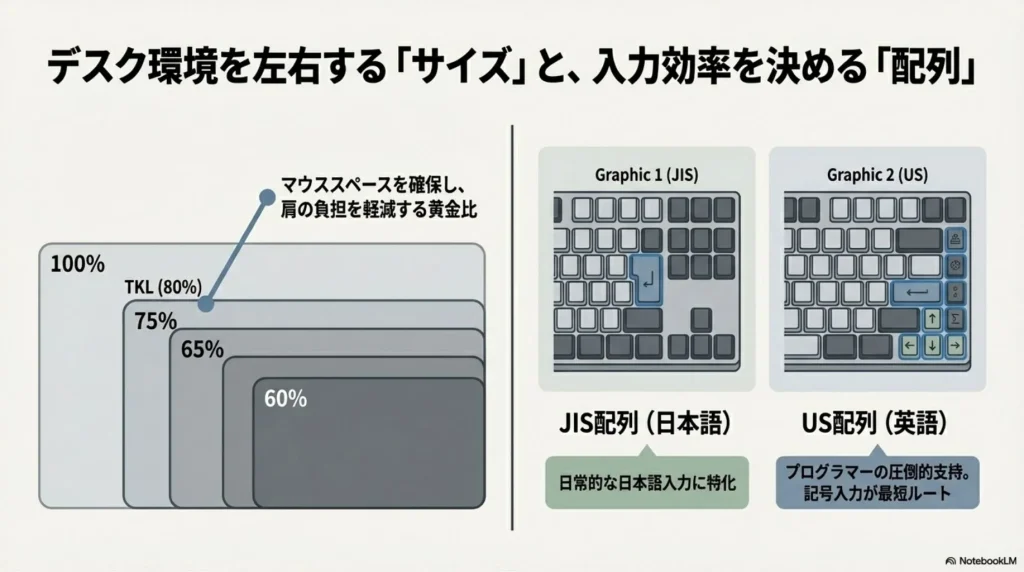
プログラミングにおいてテンキーが必要なのは、数値入力が多い(データ分析・経理系)場合に限られます。多くのプログラマーはTKL(テンキーレス)以下のサイズを選んでいます。テンキーを省くとマウスを置くスペースが広がり、肩の開きが自然になって疲労が軽減されます。
| サイズ | キー数 | 特徴 | 向いている用途 |
|---|---|---|---|
| フルサイズ(100%) | 108キー | テンキー含む全キー搭載 | 数値入力が多い・デスク固定 |
| TKL(80%) | 87キー | テンキーなし・マウス操作しやすい | 多くのプログラマーの定番 |
| 75% | 84キー | ファンクションキー残し・省スペース | 省スペースとF1〜F12を両立したい |
| 65% | 68キー | 矢印キーあり・Fキーなし | 持ち運び・デスクを広く使いたい |
| 60% | 61キー | 最小構成・Fn組み合わせ操作 | カスタマイズ上級者・携帯性最優先 |
②配列:プログラミングにはUS配列が向いている理由
プログラミングで頻繁に使う記号({}[]();<>など)は、US配列ではホームポジション付近に集まっています。JIS配列では一部の記号がShiftキーとの組み合わせや異なる位置にあり、コーディング中の手の移動が多くなります。
ただしJIS配列でも慣れれば問題なく使えます。現在JIS配列に慣れていてUS配列に切り替えた経験がない場合、記号の位置を覚え直すのに2〜4週間かかることが多いです。日本語入力も頻繁に行う場合は、JIS配列のままでも生産性への影響は限定的です。
③スイッチ:長時間タイピングには軽めのリニアかタクタイル
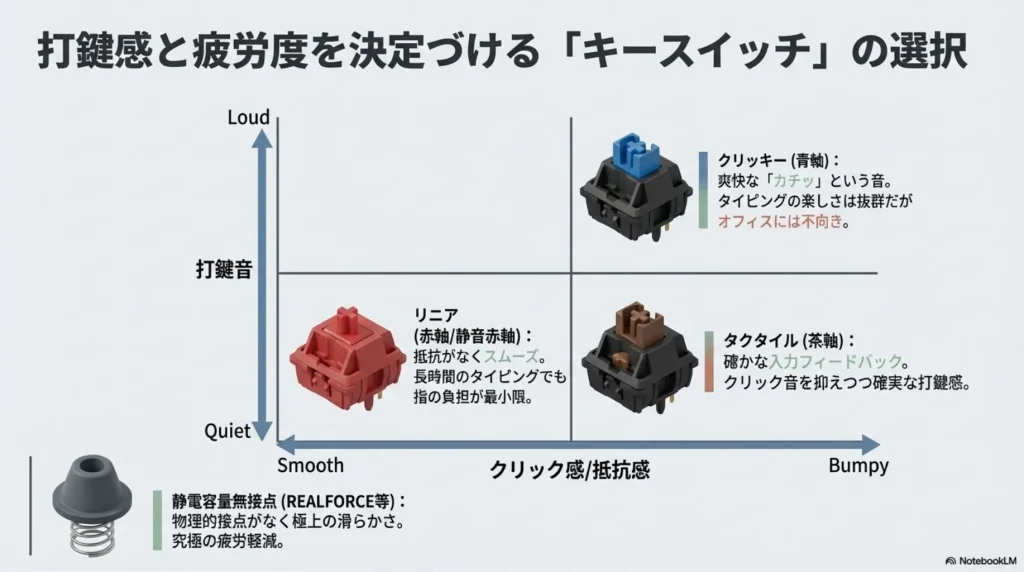
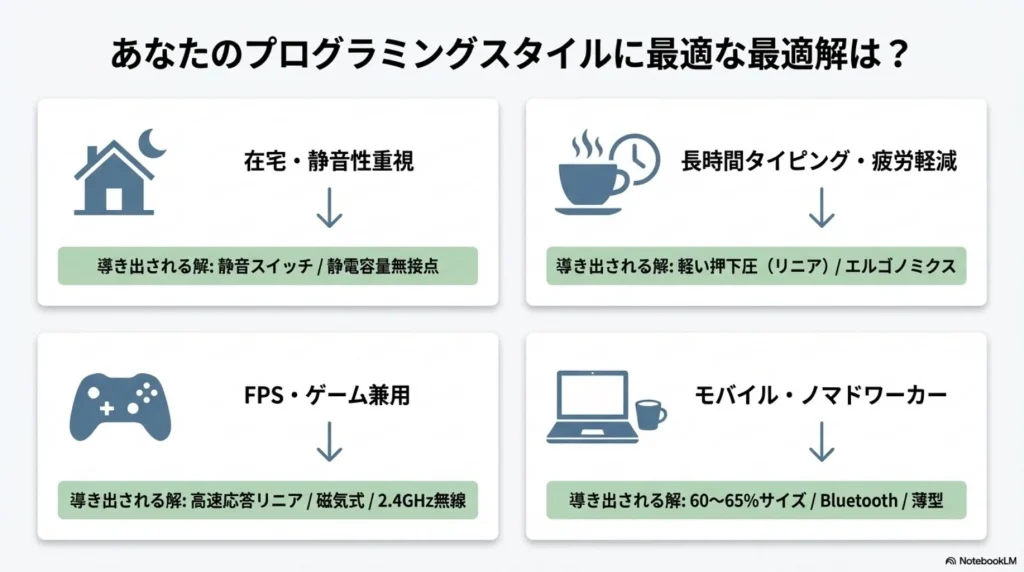
リニア(赤軸系)はキーを底まで抵抗なく押せる静かなタイプです。軽い力で入力できるため長時間のタイピングで指への負担が少なく、プログラマーに最も人気のスイッチです。静音赤軸を選べば打鍵音をさらに抑えられます。
タクタイル(茶軸系)は押し込む途中に「カクッ」という感触があり、キーが入力されたことを指先で確認できます。入力ミスを減らしたい・フィードバックが欲しいが音は抑えたいという人に向いています。
クリッキー(青軸系)は「カチッ」という音と感触があり爽快感がありますが、音が大きいためオフィスや家族がいる環境では避けた方が無難です。
静電容量無接点方式(REALFORCE・HHKBなど)は物理接点がなく非常に滑らかで静かな打鍵感が特徴です。耐久性が高く長時間タイピングでも疲れにくいと言われており、価格は高いですが長期使用を前提にした投資として検討する価値があります。
④接続方式:デスク固定なら有線・複数デバイスならBluetooth
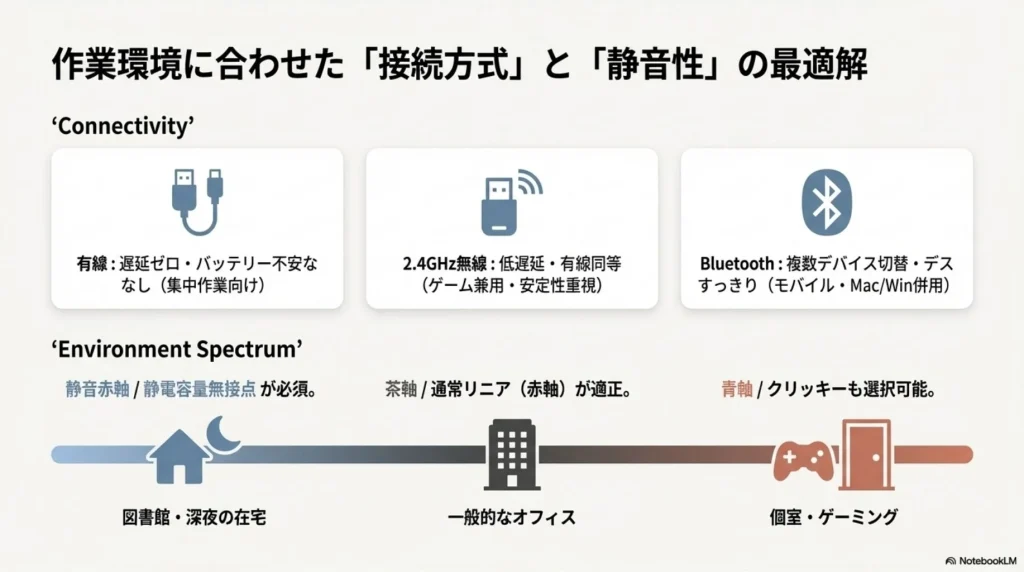
有線(USB-C)は遅延ゼロで安定しており、充電不要です。デスクに固定して使う場合は最も確実な選択です。2.4GHzワイヤレスは低遅延で有線に近い安定性を持ちますが、USBポートを1つ占有します。Bluetoothは複数デバイス(PC・タブレット・スマホなど)を切り替えて使いたい場合に便利で、プログラミング作業での遅延は通常体感できるレベルではありません。
現在は有線・2.4GHz・Bluetoothの3モード対応モデルが増えており、状況に合わせて使い分けられます。
⑤価格帯:長く使うなら1万円台のメカニカルが最もコスパが良い
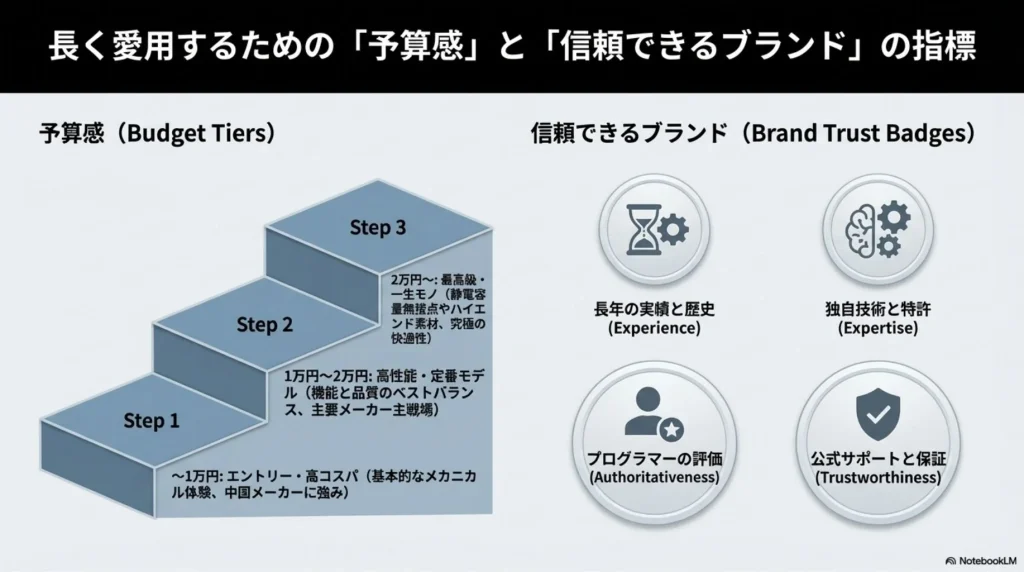
1万円以下のエントリーモデルはメカニカルの打鍵感を体験するには十分ですが、ビルドクオリティや耐久性に差が出ることがあります。1〜2万円のミドルレンジは品質と機能のバランスが最も良く、主要メーカーの定番モデルが揃います。2万円以上のハイエンドは静電容量無接点方式やアルミ筐体など素材・技術の違いが顕著で、長期使用を前提にした投資として考えられます。
価格帯別おすすめモデル15選
〜1万円:まず試したい人向けの3モデル
Akko 3068B Plus|コスパ最強の65%トライモードモデル
1万円以下で有線・2.4GHz・Bluetoothの3モード接続とホットスワップ対応を実現しています。Akko CS各種スイッチから選択でき、後からスイッチを交換して打鍵感を試し替えられます。65%レイアウトで矢印キーが独立しているため、コードのナビゲーション操作でも使いやすいです。
ビルドクオリティは価格相応でキーキャップはABS素材です。「まずメカニカルを試してみたい・ホットスワップでスイッチを探したい」という入門として向いています。
向いている人:予算最優先・トライモード接続を試したい・ホットスワップで打鍵感を探したい初心者


 ポチップ
ポチップ
Royal Kludge RK61|手頃に60%を体験できるBluetoothモデル
60%レイアウトで重量約0.6kgと軽く、Bluetooth接続でケーブルなしで使えます。スイッチの選択肢が赤軸・茶軸・青軸から選べ、RGBバックライトも搭載しています。
60%のためファンクションキーと矢印キーがFnキーとの組み合わせになります。ターミナル操作や矢印キーをよく使う場合は慣れが必要です。「デスクを広く使いたい・持ち運びたい・60%を試してみたい」人向けです。
向いている人:コンパクトさ最優先・Bluetoothで使いたい・60%レイアウト入門
 ポチップ
ポチップ
EPOMAKER TH80 Pro|ガスケットマウントを低価格で体験できる75%
1万円前後でガスケットマウント構造(打鍵時のたわみが心地よい構造)とトライモード接続を搭載した75%キーボードです。ファンクションキーと矢印キーを残しつつ省スペースで、プログラミングの用途に向いたバランスのレイアウトです。
「ガスケットマウントの打鍵感を低価格で試したい・75%レイアウトが欲しい」という人に向いています。
向いている人:ガスケットマウントを試したい・75%レイアウト・コスパ重視
 ポチップ
ポチップ
1〜2万円:品質とコスパのバランスが良い6モデル
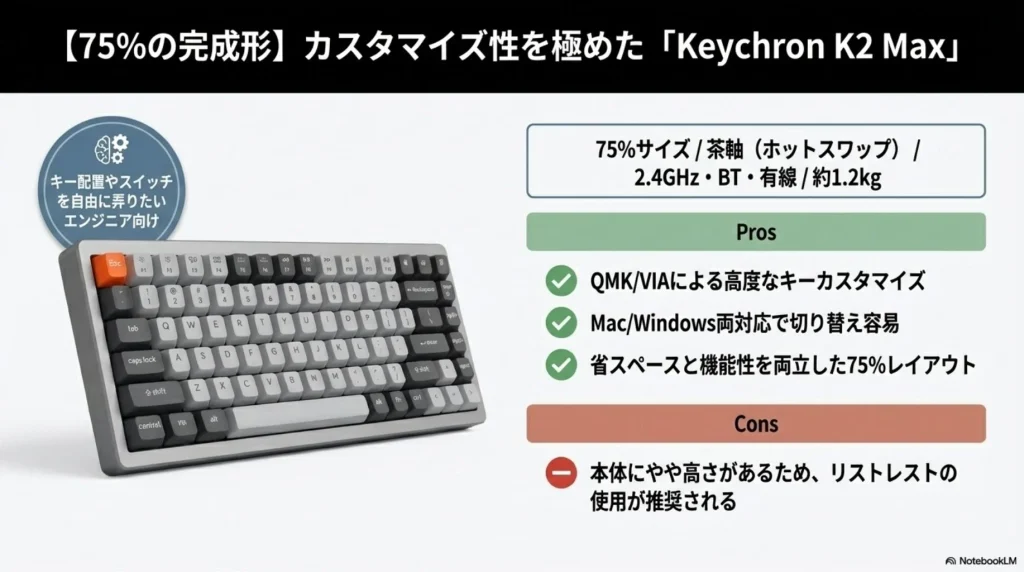
Keychron K2 Max|プログラマーの定番・万能75%モデル
75%レイアウト・QMK/VIA対応・ホットスワップ対応・有線/2.4GHz/Bluetooth 3モード・Mac/Windows両対応と、プログラマーに必要な機能をすべて揃えた定番モデルです。QMK/VIA対応でキーマップを細かく変更でき、スイッチもホットスワップで交換できるため自分好みの環境に育てられます。
やや高さがあるためリストレストを使うと手首への負担が減ります。「万能な75%を1台持っておきたい・カスタマイズも楽しみたい」という人に現在最も人気の高いモデルのひとつです。
向いている人:プログラマーの定番を選びたい・QMK/VIAでカスタマイズしたい・Mac/Windows両方使う人
 ポチップ
ポチップ
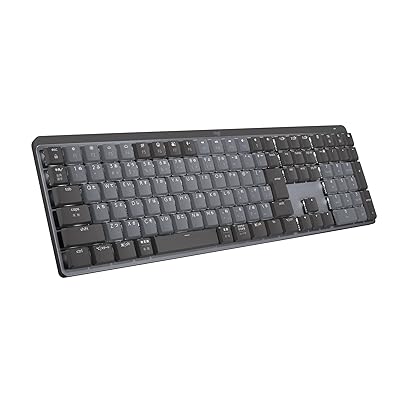
Logicool MX Mechanical|複数デバイスを使い分けるプログラマー向け
薄型メカニカルスイッチを採用しキー高さが低く、長時間タイピングでの手首の角度が自然に保ちやすいです。Easy-Switch機能で最大3台のデバイスをワンタッチで切り替えられ、MacとWindowsを並行して使う場合に便利です。バッテリーは最大10ヶ月持続します。
通常のメカニカルキーボードよりストロークが浅く感じる人もいます。「複数のPCやMacを切り替えて使う・薄型でスタイリッシュなモデルが欲しい」という人に向いています。
向いている人:複数デバイスを切り替えたい・薄型を好む・MacとWindowsを両方使う人
 ポチップ
ポチップ
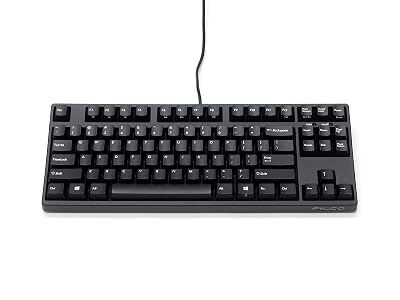
FILCO Majestouch 2|信頼性重視の日本定番モデル
ダイヤテック社製の日本の定番メカニカルキーボードです。Cherry MX各種スイッチを選べ、堅牢なボディと長期使用での信頼性が評価されています。シンプルで余計な機能がなく、純粋に打鍵感を楽しめる設計です。
ワイヤレスモデルの選択肢が少なく、基本的に有線接続です。「信頼性を最優先・有線で長く使える定番モデルを求める・Cherry MXスイッチの打鍵感が好き」という人に向いています。
向いている人:信頼性重視・有線固定で長く使いたい・Cherry MXスイッチを選びたい人
 ポチップ
ポチップ
NuPhy Air75 V2|薄型・軽量でMacBookと並べたい人向け
ロープロファイル設計で薄型・軽量(約0.5kg)ながら75%レイアウトを確保しています。トライモード接続でMac/Windows両対応のキーキャップが付属しており、MacBookと並べてもデザインの統一感があります。
ロープロファイルスイッチは通常のメカニカルとは打鍵感が異なります。「MacBookと合わせたい・薄型でデスクをすっきりさせたい・持ち運びも考えている」という人に向いています。
向いている人:薄型・軽量重視・MacBookユーザー・持ち運びも考えている人
 ポチップ
ポチップ
Ducky One 3 Mini|打鍵感と品質にこだわりたい60%
Cherry MX各種スイッチとホットスワップ対応を備えた60%の高品質モデルです。豊富なカラーバリエーションとPBTキーキャップ採用で、長期使用でもテカリが出にくいです。
60%のため慣れが必要ですが、品質はこの価格帯でトップクラスです。「60%で品質にこだわりたい・Cherry MXスイッチをホットスワップで試したい」という人に向いています。
向いている人:60%で高品質モデルを求める・ホットスワップでCherryスイッチを試したい人
 ポチップ
ポチップ
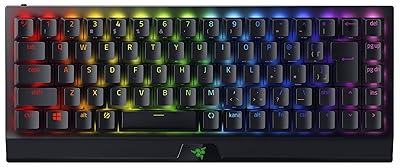
Razer BlackWidow V3 Mini HyperSpeed|ゲームもプログラミングも1台で
65%レイアウトで有線・2.4GHz・Bluetooth 3モード対応、Nキーロールオーバーとアンチゴーストで高速入力が確実に認識されます。プログラミング中の高速コーディングとゲームの両方に対応できます。
RGBライティングが派手で、シンプルなデスク環境を好む人には合わない場合があります。「プログラミングとゲームを1台で兼用したい・65%で省スペース」という人に向いています。
向いている人:プログラミングとゲームを兼用・65%コンパクト・Razerエコシステムで揃えたい人
 ポチップ
ポチップ
2万円以上:疲れにくさと品質を最優先したい人向けの6モデル
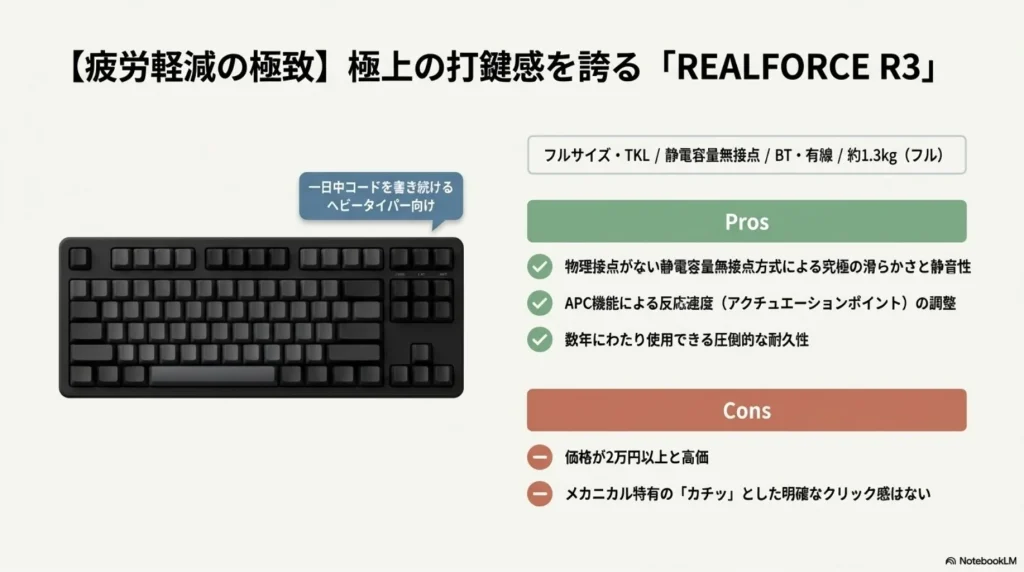
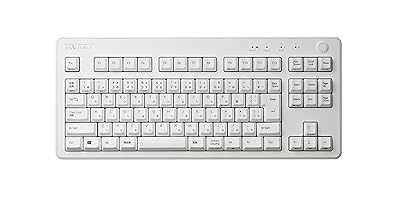
REALFORCE R3|長時間タイピングの疲労軽減に最も定評のあるモデル
東プレ独自の静電容量無接点方式は「スコスコ」した独特の打鍵感で、物理接点がないため耐久性が高く長時間タイピングでも疲れにくいと多くのプログラマーから支持されています。APC機能でキーが反応する深さを調整でき、浅めにすれば高速タイピングにも対応します。Bluetooth/有線両対応でMac専用モデルもあります。
価格は2〜3万円台と高めです。「毎日長時間タイピングする・腱鞘炎が気になる・一生モノのキーボードに投資したい」という人に現在最も信頼できるモデルのひとつです。
向いている人:長時間タイピングの疲労軽減最優先・腱鞘炎対策・長く使える高品質モデルを求める人
 ポチップ
ポチップ
HHKB Professional HYBRID Type-S|ホームポジションを崩さないプログラマー向け
静電容量無接点方式のコンパクト60%モデルで、ControlキーがAキーの隣にあるHHKBの独自配列はVimやEmacsを使うプログラマーに特に支持されています。Type-Sは静音モデルで打鍵音が非常に静かです。Bluetooth/有線両対応で最大4台のデバイスとペアリングできます。
独自の配列に慣れるまで2〜4週間かかることが多く、価格は約35,000円と高めです。「ホームポジションを崩さずに操作したい・VimやEmacsを使う・静音性を極めたい」という人向けの一台です。
向いている人:Vim/Emacsユーザー・ホームポジション重視・静音性を極めたいプログラマー
 ポチップ
ポチップ
Keychron Q1 Pro|カスタマイズを突き詰めたいプログラマー向け
CNC加工のフルアルミボディとガスケットマウント構造で、打鍵時のたわみが心地よい感触を生み出します。QMK/VIA対応でキーマップを細かく変更でき、ホットスワップ対応でスイッチも自由に交換できます。Bluetooth/有線両対応です。
アルミボディのため重量があり、持ち運びには向きません。「打鍵感を追求したい・QMK/VIAで徹底的にカスタマイズしたい・デスク据え置きで最高の環境を作りたい」という人に向いています。
向いている人:カスタマイズを突き詰めたい・デスク据え置き前提・打鍵感と音質にこだわる人
 ポチップ
ポチップ
Varmilo VA87M Moonlight|打鍵感の品質にこだわるTKLモデル
美しいデザインと高品質なPBTキーキャップ、Varmilo独自のスイッチチューニングで打鍵感の滑らかさが評価されているTKLモデルです。スイッチの個体差が少なく安定した品質で、長期使用での信頼性があります。
有線接続のみです。「TKLで打鍵感の品質を最優先したい・デザインにこだわりたい」という人に向いています。
向いている人:TKLで打鍵品質最優先・デザインにこだわる・有線固定で使う人
 ポチップ
ポチップ
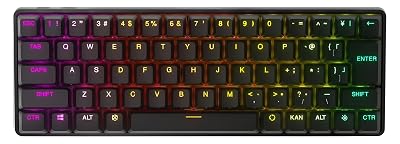
SteelSeries Apex Pro Mini Wireless|アクチュエーション調整で入力精度を上げたい人向け
OmniPoint 2.0磁気スイッチでキーが反応する深さを0.1〜4.0mmの範囲で調整できます。浅く設定すれば高速タイピング、深く設定すれば誤入力防止と用途に合わせた調整が可能です。有線・2.4GHz・Bluetooth 3モード対応、重量約0.5kgと軽量です。
磁気スイッチの打鍵感は通常のメカニカルとは異なります。「アクチュエーションポイントを自分で調整したい・軽量コンパクトで高機能・ゲームとプログラミング両用」という人に向いています。
向いている人:アクチュエーションポイントを調整したい・ゲームとプログラミングを兼用・軽量コンパクト重視
 ポチップ
ポチップ
Glorious GMMK Pro|完全カスタマイズを追求するエンスージアスト向け
スイッチなし・キーキャップなしのベアボーンキットとして販売されており、使用するスイッチとキーキャップを自分で選んで組み合わせる完全カスタマイズモデルです。ガスケットマウント構造とアルミケースで打鍵感の土台が高品質です。
スイッチとキーキャップを別途購入する必要があり、総コストが上がります。「自分だけのキーボードを一から組み上げたい・カスタムキーボードの世界に入りたい」という人向けです。
向いている人:カスタムキーボードに本格的に取り組みたい・スイッチとキーキャップを自分で選びたいエンスージアスト
 ポチップ
ポチップ
主要スペック比較表
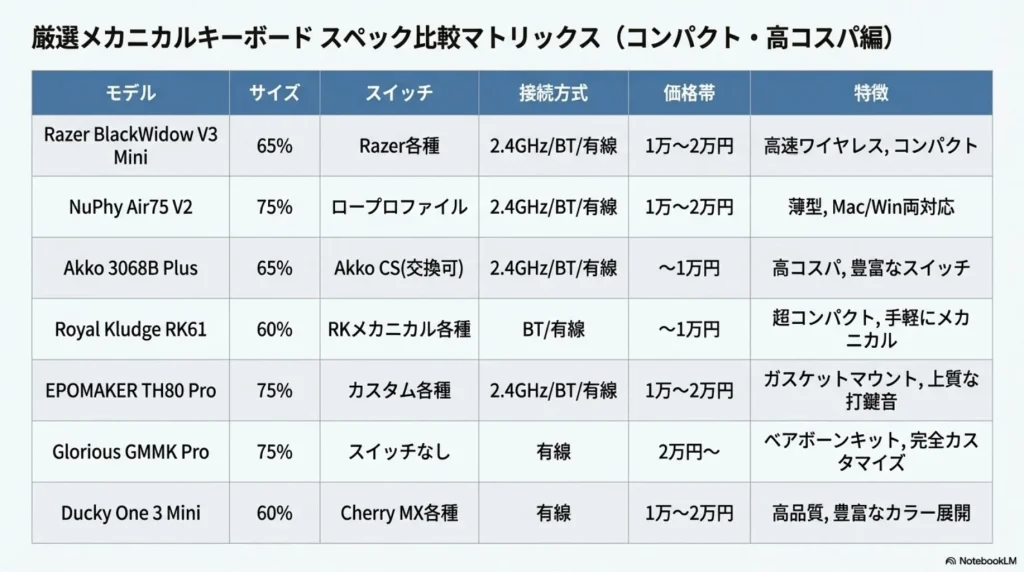
| モデル名 | サイズ | スイッチ | 接続 | ホットスワップ | 価格帯 | 特徴 |
|---|---|---|---|---|---|---|
| Akko 3068B Plus | 65% | Akko CS各種 | 3モード | ◎ | 〜1万円 | コスパ最強・入門定番 |
| Royal Kludge RK61 | 60% | RK各種 | 有線/BT | ○ | 〜1万円 | 60%入門・軽量 |
| EPOMAKER TH80 Pro | 75% | 各種 | 3モード | ◎ | 〜1万円 | ガスケットマウント入門 |
| Keychron K2 Max | 75% | Keychron各種 | 3モード | ◎ | 1〜2万円 | QMK/VIA・Mac/Win両対応 |
| Logicool MX Mechanical | フル/TKL | 薄型各種 | BT/Logi Bolt | × | 1〜2万円 | マルチデバイス・薄型 |
| FILCO Majestouch 2 | フル/TKL | Cherry MX各種 | 有線 | × | 1〜2万円 | 日本定番・高耐久 |
| NuPhy Air75 V2 | 75% | ロープロファイル | 3モード | ○ | 1〜2万円 | 薄型・Mac向け |
| Ducky One 3 Mini | 60% | Cherry MX各種 | 有線 | ◎ | 1〜2万円 | 高品質・PBTキーキャップ |
| Razer BlackWidow V3 Mini | 65% | Razer各種 | 3モード | × | 1〜2万円 | ゲーム兼用・Nキーロールオーバー |
| REALFORCE R3 | フル/TKL | 静電容量無接点 | 有線/BT | × | 2万円〜 | 疲れにくさ最高峰・APC機能 |
| HHKB HYBRID Type-S | 60% | 静電容量無接点 | 有線/BT | × | 3万円〜 | Vim/Emacsユーザー・静音 |
| Keychron Q1 Pro | 75% | 各種プリルブ | 有線/BT | ◎ | 2万円〜 | フルアルミ・ガスケット |
| Varmilo VA87M | TKL | Cherry MX各種 | 有線 | × | 2万円〜 | 打鍵品質・デザイン |
| SteelSeries Apex Pro Mini | 60% | OmniPoint 2.0磁気 | 3モード | × | 2万円〜 | アクチュエーション調整 |
| Glorious GMMK Pro | 75% | ベアボーン | 有線 | ◎ | 2万円〜 | 完全カスタマイズ |
よくある質問
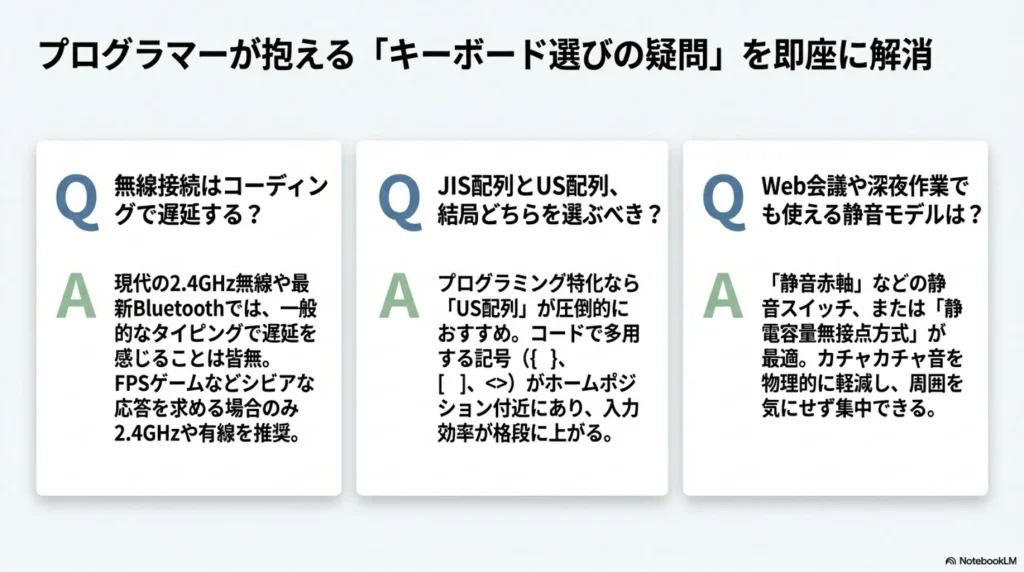
無線キーボードはプログラミングで遅延しますか?
プログラミング作業では遅延を体感することはほぼありません。2.4GHz接続は遅延が1ms以下で有線に近い安定性があります。Bluetoothは10〜20ms程度の遅延がありますが、通常のタイピング速度では体感できないレベルです。シビアな応答速度が必要なゲームには有線か2.4GHzが向いています。
プログラミングにUS配列とJIS配列どちらが向いていますか?
プログラミングで多用する記号({}[]();<>など)はUS配列の方がホームポジション付近に集まっており、手の移動が少なくなります。ただしJIS配列でも慣れれば問題なく使えます。現在JIS配列に慣れている場合、US配列への切り替えは記号の位置を覚え直すのに2〜4週間かかることが多く、日本語入力も頻繁に行うならJIS配列のままでも生産性への影響は限定的です。
腱鞘炎対策にはどのスイッチが良いですか?
押下圧が軽いリニア(赤軸系・45g程度)か、静電容量無接点方式(REALFORCE・HHKB)が推奨されます。重いスイッチ(黒軸・60g以上)は誤入力が減る代わりに、長時間使用で指への負担が増えます。スイッチの軽さと並行して、パームレストの使用・キーボードの傾斜調整・適切な休憩も重要です。
ホットスワップ対応のメリットは何ですか?
はんだ付けなしでスイッチを交換できるため、「どのスイッチが自分に合うか分からない」という場合に後から試し替えられます。1つのスイッチが壊れた場合もキーボード全体を買い替えずに該当スイッチだけ交換できます。初めてメカニカルを選ぶ人ほどホットスワップ対応モデルを選ぶと後悔しにくいです。
まとめ
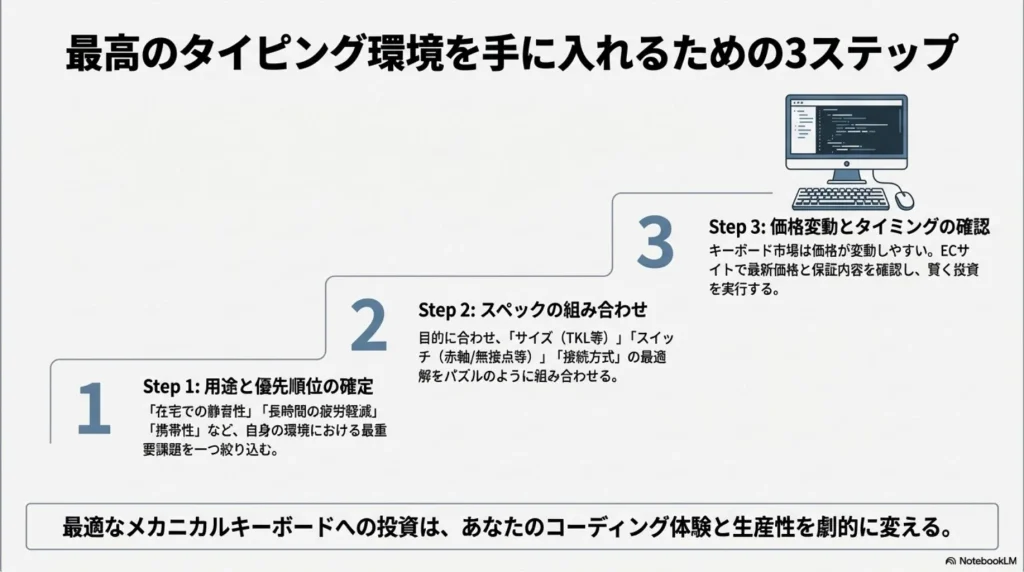
プログラミング向けキーボード選びは「サイズ・スイッチ・接続方式」の3点を先に決めると候補が一気に絞れます。
- コスパ重視・入門:Akko 3068B Plus(〜1万円)
- 万能・定番の75%:Keychron K2 Max(1〜2万円)
- 複数デバイス切り替え・薄型:Logicool MX Mechanical(1〜2万円)
- カスタマイズ突き詰め:Keychron Q1 Pro(2万円〜)
- 疲れにくさ最優先:REALFORCE R3(2万円〜)
- Vim/Emacsユーザー・静音:HHKB Professional HYBRID Type-S(3万円〜)
価格は市場状況で変動するため、購入前にAmazon・楽天で最新価格を確認してください。