
MacBookのキーボードに慣れていると、外付けキーボードを使い始めたとき「なんか違う」と感じることがあります。キーが重すぎる、音がうるさい、Commandキーの位置がおかしい——そういった小さなストレスが積み重なると、結局MacBookのキーボードに戻ってしまいます。
この記事では、Mac特有の問題(⌘キー対応・配列・接続安定性)を踏まえた上で、実際に使う価値のあるモデルだけを厳選しています。結論を先に言うと、静音重視ならHHKB Professional HYBRID Type-S、長時間タイピングならREALFORCE R3 for Mac、ゲームも使うならG913 TKL、持ち運びならNuPhy Air75 V2です。

実際にMacで使って感じた違い(筆者レビュー)
筆者はMacBookと外付けキーボードを併用して作業していますが、最初に感じたのは「キーボードの違いで作業効率がかなり変わる」という点です。
特にHHKBとREALFORCEを使い比べたとき、長時間作業での疲労感に明確な差がありました。MacBook単体で作業していたときは夕方になると手首に違和感が出ていましたが、外付けに変えてからはほとんど気にならなくなっています。
一方で、Windows用キーボードをそのまま使ったときはCommandキーの位置に違和感があり、ショートカット操作でストレスを感じることが多かったです。
このあたりはスペック表では分からない部分なので、実際に使う前提で選ぶことが重要だと感じています。
Mac用キーボードを選ぶ前に知っておくべきこと
Windowsユーザーとは異なり、Macユーザーがキーボードを選ぶときに特有の注意点がいくつかあります。これを知らずに買うと後悔しやすいので、モデルの紹介より先に確認してください。
Macで外付けキーボードを使うときの3つの注意点
まず⌘(Command)キーの問題です。Windows向けキーボードをMacに接続すると、⌘キーがない代わりにWindowsキーがCommandとして機能しますが、キーの刻印が合わないため操作ミスが起きやすいです。Mac専用モデルか、Mac用キーキャップが付属するモデルを選ぶことで解消できます。
次に日本語入力の切り替えです。MacではWindowsの「半角/全角」キーではなく、「英数」「かな」キーで入力を切り替えます。JIS配列のMac専用キーボードはこれが最初から搭載されていますが、US配列の場合はCommandキーの割り当てを変更する必要があります。US配列に慣れていない人は最初JIS配列を選ぶ方が無難です。
最後にBluetooth接続の安定性です。Macはマルチペアリングに対応しており、複数デバイス間で切り替えられるキーボードとの相性が良いです。ただしBluetooth接続はスリープ復帰時に遅延が発生することがあります。デスクに据え置きで使うなら有線か2.4GHz接続が安定します。
失敗しない選び方|5つのポイント

①サイズ:作業スタイルで決まる

サイズ選びで最もよくある失敗は「コンパクトでかっこいい」という理由で60%を選び、矢印キーがなくて不便に感じるパターンです。デザインより先に、自分が日常的にどのキーを使うかを確認してから選んでください。
| サイズ | キー数 | 特徴 | 向いている用途 |
|---|---|---|---|
| フルサイズ(100%) | 108キー | テンキー含む全キー搭載 | 数字入力が多い経理・データ入力 |
| TKL(80%) | 87キー | テンキーなし・マウス操作しやすい | ゲーム・一般的な在宅ワーク |
| 75% | 84キー | 矢印キー・Fキー残しつつコンパクト | 文章作成・プログラミングメイン |
| 65% | 68キー | 矢印キーあり・Fキーなし | 省スペース重視・持ち運び |
| 60% | 61キー | 最小構成・Fn組み合わせで操作 | カスタマイズ上級者・HHKB愛好家 |
迷ったら75%レイアウトを選んでください。矢印キーとFキーを確保しつつコンパクトで、在宅ワークから持ち運びまでバランスよく使えます。
②接続方式:使う場所と台数で決める

| 接続方法 | メリット | デメリット | 向いている人 |
|---|---|---|---|
| 有線(USB) | 遅延ゼロ・充電不要・安定 | ケーブルの取り回しが必要 | ゲーム・デスク固定で使う人 |
| Bluetooth | ケーブルなし・複数デバイス切替 | スリープ復帰時に遅延が出ることがある | Mac・iPad・iPhoneを切り替えて使う人 |
| 2.4GHz無線 | 低遅延・接続が安定 | USBポートを1つ使う・ドングル管理が必要 | ワイヤレスでゲームもしたい人 |
| トライモード(3つ対応) | 場面に応じて使い分けられる | 価格がやや上がる | 複数の使い方をする人・迷ったらこれ |
MacBook1台だけで使うデスク据え置きなら有線か2.4GHz、MacとiPadを切り替えて使いたいならBluetooth対応モデルを選んでください。複数の使い方が想定されるならトライモード対応が最も汎用性が高いです。
③スイッチ:ここが一番個人差が出る

スイッチは打鍵感と音を決める最も重要な要素です。「静音だと思って買ったら思ったより音が出た」「クリッキーを選んだら家族に怒られた」という失敗が実際に多いので、環境に合わせて選んでください。
- リニア(赤軸系):スムーズに底まで入るタイプ。クリック感がなく音も控えめ。長時間タイピングやゲームに向いています。
- タクタイル(茶軸系):押した瞬間に「コクッ」という感触があるタイプ。入力できたかどうかが指でわかるため、タイピング精度が上がりやすいです。音量は中程度で、初めてのメカニカルキーボードとして選ばれることが多いスイッチです。
- クリッキー(青軸系):「カチッ」という音と感触が強いタイプ。打鍵感が気持ちよい反面、音が大きいので個室以外では周囲への配慮が必要です。
- 静電容量無接点方式(HHKB・REALFORCE):物理的な接点がなく「スコスコ」という独特の感触。耐久性が高く疲れにくいのが特徴で、長時間タイピングするライターやプログラマーに愛用者が多いです。価格は高めですが、一度使うと手放せなくなる人が続出しています。
- 磁気式(ホールエフェクト):キーが反応する深さを0.1mm単位で調整できる最新スイッチ。FPS向けのラピッドトリガー機能を使いたいゲーマー向けです。
④配列:JISかUSかはライフスタイルで決める

JIS配列は「英数」「かな」キーがあり、MacBookと同じ感覚で使えます。慣れ親しんだ操作がそのまま使えるので、移行コストがほぼゼロです。
US配列はスペースキーが長く、プログラミングで多用する記号([]{}();など)が合理的な位置にあります。デザイン的にもすっきりしており、海外製のキーキャップを楽しみたい人にも向いています。ただし記号キーの位置がJISと異なるため、慣れるまで1〜2週間かかります。
普段のMacBookがJIS配列なら最初はJIS配列を選ぶのが無難です。プログラミングが主な用途で記号を大量に打つ、またはキーボードカスタマイズに興味があるならUS配列への移行を検討してください。
⑤価格帯:長く使うなら投資が報われる

1万円以下のエントリーモデルはメカニカルの打鍵感を体験するには十分ですが、Mac用キーキャップが付属しないモデルも多く、ビルドクオリティに粗さが出ることがあります。まず試してみたいという人向けです。
1〜2万円のミドルレンジはコスパが最も高い価格帯です。ワイヤレス対応・QMK/VIA対応・ガスケットマウントなど、上位モデルに近い機能が揃っています。KeychronやNuPhyがこの価格帯を牽引しており、多くの人にとって最終的な落とし所になるゾーンです。
2万円以上のハイエンドはHHKBやREALFORCEが中心で、打鍵感・耐久性・静音性のすべてが別次元です。1日に数時間以上タイピングする人なら、3年・5年と使い続けることを考えれば決して高い買い物ではありません。
価格帯別おすすめモデル12選

〜1万円:まず試したい人向けの3モデル
Keychron K2(Version 2)|Mac対応を最初から考えたコスパモデル
Mac用のキーキャップが最初から付属しており、箱を開けてすぐにMacらしい見た目で使えます。有線とBluetooth両対応で、1万円以下でワイヤレスのメカニカルキーボードを試したい人にとって現実的な選択肢です。
ただしキーボード本体に高さがあり、長時間使うとパームレストがないと手首が疲れやすいです。別途パームレストを用意するか、傾斜を調整して使うことをおすすめします。
向いている人:メカニカルキーボード初体験・予算1万円以下・最初からMac用キー印字が欲しい人


 ポチップ
ポチップ
Royal Kludge RK61|とにかく安くコンパクトを試したい人向け
60%レイアウトで非常にコンパクト、かつトライモード対応モデルが1万円以下で手に入ります。打鍵感は価格帯の中では及第点で、カスタムキーボードのベース機として改造する人にも人気があります。
標準ではMac用キーキャップが付属しないため、Macで使う場合はキー配置の設定変更か、別売りキーキャップへの交換が必要です。また矢印キーがFn組み合わせのため、頻繁に使う人には不便に感じます。
向いている人:とにかく安くコンパクトなメカニカルを試したい・カスタマイズベースとして使いたい人
 ポチップ
ポチップ
RK ROYAL KLUDGE R75|打鍵感にもこだわりたいエントリー派向け
1万円以下ながらガスケットマウント構造を採用しており、打鍵時のたわみが心地よい独特の感触があります。CNCアルミ製ボリュームノブが搭載されており、音量調整がワンタッチでできる点も実用的です。JIS配列にも対応しているため、日本語環境でそのまま使えます。
有線接続のみでワイヤレス非対応のため、ケーブルの取り回しが必要です。複数デバイスを切り替えて使いたい場合はKeychron K2の方が向いています。
向いている人:エントリー価格で打鍵感の質にこだわりたい・ボリュームノブが欲しい・JIS配列が必要な人
 ポチップ
ポチップ
1万円〜2万円:コスパと質を両立する3モデル

NuPhy Air75 V2|MacBookと並べても違和感ゼロの薄型モデル
厚さ23mm・重量830gというロープロファイル設計で、MacBookと並べてもデザインが統一感を保ちます。有線・2.4GHz・Bluetoothのトライモード対応で、デスクでは安定接続、外出先ではBluetoothと使い分けられます。
QMK/VIA対応のため、キー配置を細かくカスタマイズしたい人にも対応できます。ただしロープロファイルスイッチは通常のメカニカルとは感触が異なるため、深めのストロークが好みの人には向きません。持ち運びと在宅ワークを両立したいMacユーザーには現在最もバランスの良いモデルのひとつです。
向いている人:外出先でも使いたい・MacBookとデザインを揃えたい・軽さを重視する人
 ポチップ
ポチップ
Keychron Q1 Pro|据え置きで最高の打鍵感を追求したい人向け
CNC加工のフルアルミボディとガスケットマウントの組み合わせで、打鍵時のたわみと剛性を高い次元で両立しています。同価格帯の中では打鍵感の完成度が頭一つ抜けており、「カスタムキーボードの入口」として選ぶ人が多いモデルです。
QMK/VIA対応でキー配置を自由に変更でき、スイッチのホットスワップにも対応しているため、後から打鍵感を変えることもできます。ただしアルミボディのため重量が1kg以上あり、持ち運びには向きません。デスクに固定して長く使い続けることを前提にしたモデルです。
向いている人:デスク据え置き前提・打鍵感にこだわりたい・カスタムキーボードの世界を探索したい人
 ポチップ
ポチップ
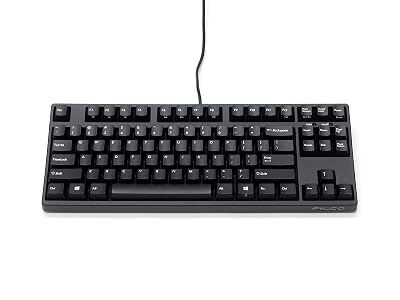
FILCO Majestouch 3|長年使える信頼性を優先したい人向け
日本のダイヤテック社が手がける定番モデルで、質実剛健な作りと長期使用への信頼性が支持されています。Cherry MXスイッチを採用しており、赤軸・茶軸・青軸など好みの打鍵感を選べます。
最新モデルのような派手な機能はありませんが、「シンプルで壊れにくい、長く使える」を重視する人には今でも第一候補になり得ます。ワイヤレスモデルの選択肢が少ない点は弱点ですが、有線接続で安定して使いたい人には安心の一台です。
向いている人:流行より信頼性重視・有線で長く使いたい・Cherry MXスイッチの打鍵感が好きな人
 ポチップ
ポチップ
2万円以上:本当に満足できるハイエンド6モデル

HHKB Professional HYBRID Type-S|静音と打鍵感の頂点
静電容量無接点方式の「スコスコ」という打鍵感は、一度体験すると他のキーボードに戻れなくなる人が続出するほど独特です。Type-Sは静音モデルで、打鍵音を最小限に抑えながらこの感触を楽しめます。
コンパクトな独自配列に慣れるまで時間はかかりますが、慣れてしまえばホームポジションから手を動かさずほぼすべての操作が完結します。プログラマーやライターなど、1日中キーボードを叩くプロフェッショナルに長年支持されてきた理由がある一台です。
向いている人:静音性と打鍵感を両立したい・ホームポジションを崩したくないプログラマー・ライター
 ポチップ
ポチップ
REALFORCE R3 Keyboard for Mac|長時間タイピングの疲労を本気で減らしたい人向け
HHKBと同じ静電容量無接点方式を採用しつつ、Mac専用設計でCommandキーの刻印や配列が最初から最適化されています。APC(アクチュエーションポイントチェンジャー)機能でキーが反応する深さを変更でき、浅めに設定すれば高速タイピング、深めにすれば誤入力防止と用途に合わせて調整できます。
変荷重モデルを選ぶと、小指で打つキーは軽く、人差し指で打つキーは重めという設定になり、指ごとの力の差を補正してくれます。腱鞘炎対策や長時間タイピングによる疲労軽減を真剣に考えている人に向いています。
向いている人:毎日長時間タイピングする・腱鞘炎が気になる・Mac専用で使い勝手を最大化したい人

Logicool G913 TKL|仕事もゲームも1台で完結させたい人向け
LogicoolのLIGHTSPEED技術による2.4GHzワイヤレスは遅延が1ms以下で、FPSのような反応速度が重要なゲームでも問題なく使えます。薄型デザインでありながらメカニカルスイッチのしっかりした打鍵感があり、日中は仕事、夜はゲームという切り替えがしやすいモデルです。
MacとのBluetooth接続も安定しており、Mac専用モードへの切り替えもスムーズです。キーキャップが独自規格のため後からの交換選択肢が限られる点は注意が必要ですが、標準状態での完成度が高く、カスタマイズせずそのまま使い続ける人が多いモデルです。
向いている人:仕事とゲームを1台で切り替えたい・ワイヤレスで低遅延を求める人
 ポチップ
ポチップ
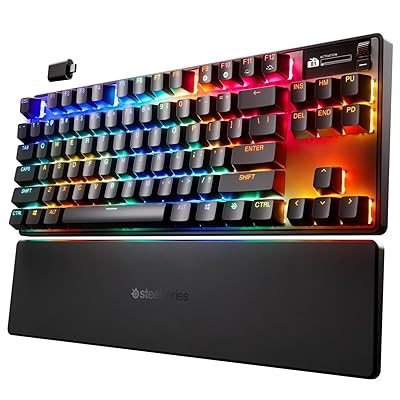
SteelSeries Apex Pro TKL Wireless|FPSで0.1秒の差を追求するゲーマー向け
OmniPoint 3.0磁気式スイッチはキーごとに反応点を個別設定でき、WASDキーだけ浅め・それ以外は深めという細かい調整が可能です。ラピッドトリガー機能でキーを離した瞬間に入力が解除されるため、FPSでの移動切り替えが格段に素早くなります。
有機ELディスプレイでプロファイルの切替状態を確認できる点も便利です。ただし機能がゲーミングに特化しているため、純粋に仕事用として使うにはオーバースペックです。ゲームの競技性を本気で上げたい人向けの一台です。
向いている人:FPSで反応速度を極めたい・ラピッドトリガーを試したい競技志向のゲーマー
 ポチップ
ポチップ
Razer Huntsman V3 Pro TKL|Razerエコシステムで揃えたいゲーマー向け
第2世代アナログオプティカルスイッチでラピッドトリガーに対応しており、SteelSeries Apex Proと並ぶゲーミング性能を持ちます。アルミ製トッププレートで高い質感があり、ゲーミングキーボードとしては見た目の完成度も高いです。
注意点として、Razer SynapseソフトウェアのMac対応が完全ではないケースがあります。Macでの細かい設定変更には制限が出ることがあるため、Macメインで使う場合は購入前に最新のMac対応状況を確認することをおすすめします。
向いている人:RazerデバイスでPC環境を統一したい・最高のゲーミング性能を求める人
 ポチップ
ポチップ
HHKB Studio|タイピングとマウス操作を完全に統合したい人向け
HHKBの打鍵感と配列に、ポインティングスティックとジェスチャーパッドを統合した異色のモデルです。キーボードから手を一切離さずにカーソル操作まで完結させられるため、「思考を途切れさせたくない」という人に刺さります。
価格は非常に高く、ポインティングスティックの操作感に慣れるまで時間がかかります。ただし慣れてしまった人からの満足度は非常に高く、「これ以外使えない」という声も多いモデルです。
向いている人:ホームポジションから一切手を離したくない・究極の効率化を求めるHHKBユーザー
 ポチップ
ポチップ
全12モデルスペック比較表
| モデル名 | サイズ | スイッチ | 接続方式 | 配列 | 特徴 | 価格帯 |
|---|---|---|---|---|---|---|
| 〜1万円 | ||||||
| Keychron K2 | 75% | Gateron | 有線/BT | JIS/US | Mac用キーキャップ付属 | 〜1万円 |
| Royal Kludge RK61 | 60% | RK | トライモード | US | 超高コスパ・コンパクト | 〜1万円 |
| EPOMAKER TH80 Pro | 75% | Gateron | トライモード | US | ガスケット・ボリュームノブ | 〜1万円 |
| 1〜2万円 | ||||||
| NuPhy Air75 V2 | 75% | Gateron低背 | トライモード | JIS/US | 薄型・QMK/VIA対応 | 1〜2万円 |
| Keychron Q1 Pro | 75% | Keychron K Pro | 有線/BT | JIS/US | フルアルミ・ガスケット | 1〜2万円 |
| FILCO Majestouch 3 | TKL/フル | Cherry MX | 有線 | JIS/US | 定番・高耐久 | 1〜2万円 |
| 2万円〜 | ||||||
| HHKB HYBRID Type-S | 60% | 静電容量無接点(静音) | 有線/BT | JIS/US | 静音・唯一無二の打鍵感 | 2万円〜 |
| REALFORCE R3 for Mac | TKL/フル | 静電容量無接点 | 有線/BT | JIS | APC機能・Mac完全対応 | 2万円〜 |
| Logicool G913 TKL | TKL | GL低背 | トライモード | JIS | LIGHTSPEED・薄型 | 2万円〜 |
| SteelSeries Apex Pro TKL | TKL | OmniPoint 3.0磁気式 | トライモード | JIS/US | ラピッドトリガー・可変AP | 3万円〜 |
| Razer Huntsman V3 Pro TKL | TKL | アナログオプティカル | 有線 | JIS/US | ラピッドトリガー・高速応答 | 3万円〜 |
| HHKB Studio | 60% | メカニカル静音リニア | 有線/BT | US | ポインティングスティック搭載 | 4万円〜 |
よくある質問

ワイヤレス接続で遅延は気になりますか?
文章作成やプログラミングなどの一般用途では、Bluetooth 5.0以降の接続で遅延を体感することはほぼありません。ただしMacのスリープ復帰時に接続が一瞬切れることがあるため、据え置き用途では有線か2.4GHz接続の方が安心です。FPSゲームで使う場合はLIGHTSPEEDのような専用2.4GHz技術を採用したモデルを選んでください。
静音性の高いモデルはどれですか?
最も静かなのはHHKB Professional HYBRID Type-SとREALFORCE R3の静電容量無接点方式モデルです。Cherry MX系では「静音赤軸(ピンク軸)」搭載モデルが静かで、一般的なメンブレンキーボードより静かに使えます。クリッキー(青軸)はカチカチ音が大きく、オフィスや家族のいる環境では避けた方が無難です。
海外メーカーのキーボードでもJIS配列は選べますか?
Keychron・NuPhy・Logicool・SteelSeries・Razerなど主要メーカーはJIS配列モデルを国内展開しています。購入時に「JIS配列」「日本語配列」と明記されているかを確認してください。一部のモデルや小規模ブランドはUS配列のみの場合があります。
HHKBはMacで使いやすいですか?
もともとUNIX環境での利用を想定した設計のため、Macとの相性は良いです。ControlキーがAキーの隣にあるHHKBの配列はVimやEmacsを使うプログラマーに特に支持されています。ただしDeleteキーやファンクションキーの位置が一般的なキーボードと異なるため、慣れるまで2〜4週間程度かかることが多いです。
まとめ:用途を決めてから選べば後悔しない

Mac向けキーボードは選択肢が多く見えますが、用途を先に絞れば候補は一気に絞れます。
- 静音・在宅ワーク重視ならHHKB Professional HYBRID Type-S
- 長時間タイピングの疲労軽減ならREALFORCE R3 for Mac
- 仕事もゲームも1台でならLogicool G913 TKL
- 持ち運び・薄型デザインならNuPhy Air75 V2
- FPS・ゲーミング性能重視ならSteelSeries Apex Pro TKLまたはRazer Huntsman V3 Pro
価格や在庫は変動しやすいため、気になるモデルは早めにAmazon・楽天でチェックしてください。