
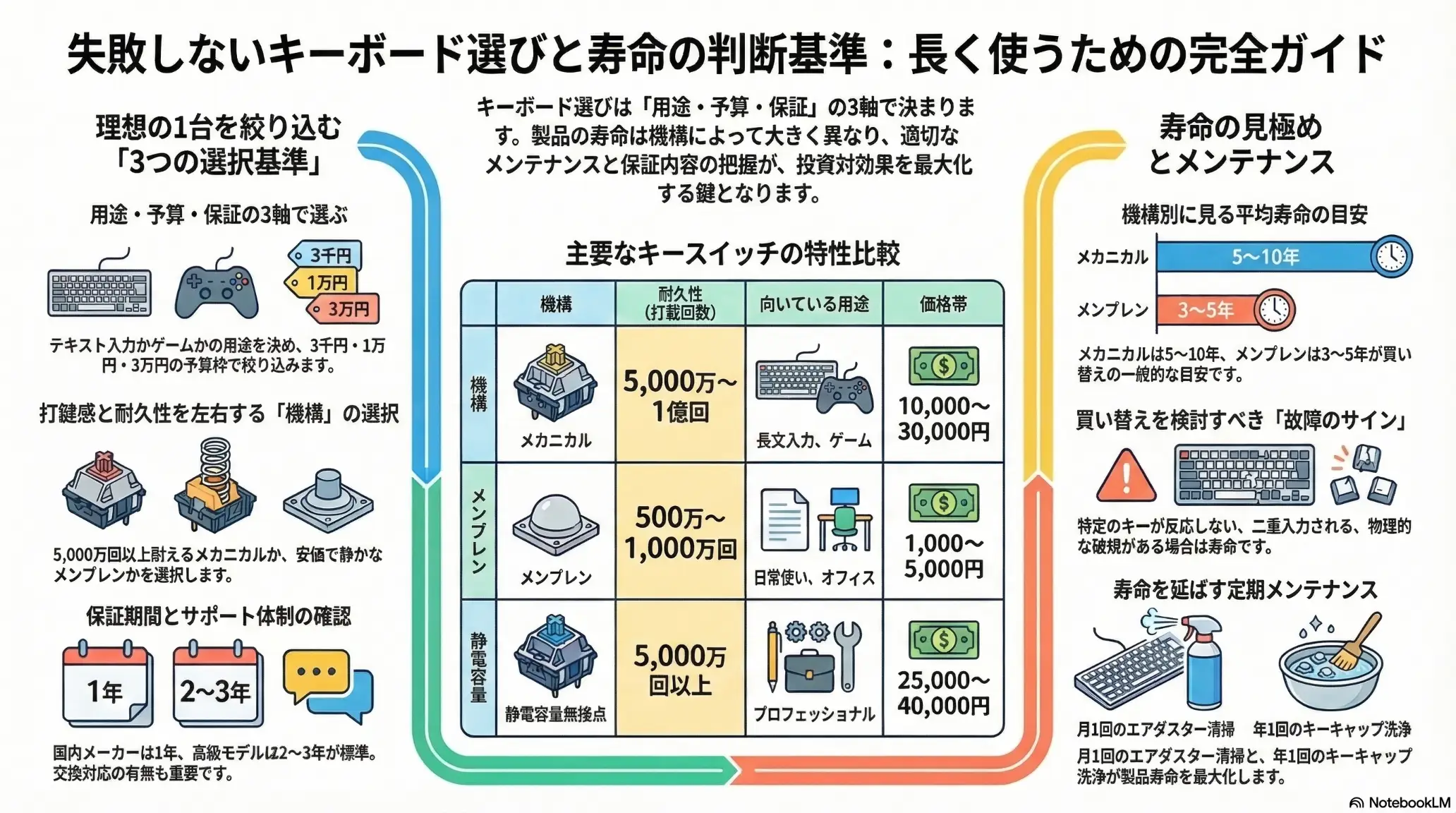
キーボードの保証期間はメーカーや製品グレードによって1〜3年と幅があります。買い替えサイクルはメカニカル式で5〜10年、メンブレン式で3〜5年が目安です。この記事では保証の見方・買い替えの判断基準・失敗しない選び方を順を追って解説します。
保証期間の見方:メーカー別の違いと確認すべきポイント
一般的な保証期間
国内メーカーは1年保証が標準で、高級モデルでは2〜3年保証を提供しています。海外ブランドは製品によって3〜5年の長期保証を設定しているケースもあります。ロジクール・東プレ・FILCOなどの主要メーカーは2年以上の保証を提供しており、故障時の交換対応も比較的迅速です。
| メーカー | 標準保証期間 | 対応方法 | 特記事項 |
|---|---|---|---|
| 東プレ(REALFORCE) | 3年 | 交換対応 | 静電容量無接点方式・高耐久 |
| FILCO | 2年 | 修理対応 | 国内サポート充実 |
| ロジクール | 2〜3年 | 交換対応 | オンライン登録必須 |
| エレコム | 1年 | 修理または交換 | コスパ重視 |
| Corsair | 2年 | 交換対応 | ゲーミング特化 |
保証内容で確認すべき4点
購入前に以下を確認してください。保証対象(自然故障のみか、落下・水濡れも対象か)、対応方法(修理か交換か、返送料は誰が負担するか)、保証開始日(購入日か製造日か、レシート必須かどうか)、延長保証(有償で保証期間を延長できるか)。
保証書やオンライン登録が必要な製品は、購入後すぐに登録を済ませてください。レシートや注文履歴は保証申請時に必要になるため、購入後も保管しておきましょう。
買い替えサイクルの判断基準
キーボードの平均寿命
メカニカルキーボードのスイッチ耐久性は5,000万回以上、メンブレンは500万〜1,000万回が一般的です。1日1万回打鍵する場合の計算では、メカニカルは約13年、メンブレンは約3年で寿命を迎えます。実際の使用では1日8時間以上の高頻度使用はこれより短くなります。
ゲーム用途ではWASDキーなど特定のキーに負荷が集中するため、全体の寿命より早く部分的な故障が発生します。キーキャップ交換可能なモデルを選ぶと消耗部分だけ交換して長く使えます。
買い替えを検討すべきサイン
以下の症状が複数現れた場合、修理より買い替えの方がコストパフォーマンスが高いケースが多いです。特定のキーが反応しない・二重入力される(チャタリング)、無線接続が頻繁に切れる、キーキャップの破損やケーブルの断線、クリック感がなくなるなど打鍵感の変化、清掃しても改善しない内部への液体・異物侵入が代表的なサインです。保証期間内であれば、まずメーカーサポートへ連絡してください。
長期コストで考える買い替え判断
3,000円のメンブレンを3年ごとに買い替えると10年で10,000円のコストです。15,000円のメカニカルを10年使えば1年あたり1,500円と、長期的には経済的です。ただし使用頻度が低い場合や用途が変わる可能性がある場合は、初期投資を抑えて様子を見る選択も合理的です。保証期間が切れた後に故障した場合、修理費用が新品価格の50%を超えるなら買い替えを検討してください。
失敗しない選び方:5つのポイント
①キースイッチ:打鍵感と耐久性で選ぶ
| 種類 | 打鍵感 | 耐久性 | 価格帯 | 向いている用途 |
|---|---|---|---|---|
| メカニカル | クリック感あり・しっかり | 5,000万〜1億回 | 10,000〜30,000円 | 長文入力・ゲーム |
| メンブレン | 柔らかい・静か | 500万〜1,000万回 | 1,000〜5,000円 | 日常使い・オフィス |
| パンタグラフ | 浅い・軽快 | 500万〜1,000万回 | 3,000〜10,000円 | 持ち運び・ノートPC |
| 静電容量無接点 | 滑らか・高級感 | 5,000万回以上 | 25,000〜40,000円 | プロフェッショナル用途 |
1日4時間以上タイピングする場合、長期的にはメカニカルの方が疲労が少なく経済的です。1日1〜2時間程度の使用ならメンブレンでも十分です。初めてメカニカルを購入するなら茶軸がバランスよく後悔しにくい選択です。オフィスで使う場合は静音赤軸など消音機構付きのモデルを選んでください。
②サイズと配列:用途で決まる
数値入力が多い経理・データ処理ならフルサイズ(テンキー付き)が向いています。プログラミングや一般作業にはテンキーレス(80%)がマウス操作スペースを確保できてバランスよく使えます。持ち運びや省スペースを最優先するなら65%以下を検討してください。初心者は矢印キーとファンクションキーが独立したテンキーレスから始めるのが無難です。
配列はJIS(日本語)とUS(英語)の2種類があります。普段使っているPCと同じ配列を選ぶと移行期間のタイプミスを最小限に抑えられます。プログラミング用途ではUSの方が記号の位置が合理的です。
③接続方式:用途で決まる
有線(USB)は遅延ゼロ・充電不要・安定性最高です。ゲームや配信など入力遅延が許されない用途では有線一択です。Bluetooth接続は複数デバイスの切り替えが便利で、複数のPC・タブレット・スマホを1台のキーボードで操作できます。2.4GHz無線はBluetoothより低遅延で安定しており、ゲームにも実用的です。
無線キーボードのバッテリーはバックライトなしで3〜6ヶ月、バックライトありで1〜2週間が目安です。電波干渉が気になる場合はレシーバーをキーボードに近づけるかUSB延長ケーブルを使って位置を調整してください。
④価格帯:初期投資の目安
| 価格帯 | 特徴 | 保証期間 | 向いている人 |
|---|---|---|---|
| 3,000円以下 | メンブレン・基本機能のみ | 6ヶ月〜1年 | 試用・一時使用 |
| 5,000〜10,000円 | メカニカル入門・Bluetooth対応 | 1〜2年 | 初めてのメカニカル |
| 10,000〜20,000円 | Cherry MX搭載・高耐久 | 2〜3年 | 長期使用・仕事用 |
| 20,000円以上 | 静電容量無接点・最高峰 | 3年 | プロフェッショナル |
⑤メンテナンス計画:寿命を延ばすために
月1回のエアダスターによるほこり除去と、年1〜2回のキーキャップ外し清掃で寿命を大幅に延ばせます。キーキャップの交換は2〜3年ごと・1,000〜3,000円程度で可能です。メカニカルは3〜5年ごとに専用グリスで潤滑剤を塗布することで打鍵感を維持できます。液体をこぼした場合はすぐに電源を切り逆さにして水分を排出し、24時間以上乾燥させてから通電してください。
購入前チェックリスト
購入ボタンを押す前に以下の7項目を確認してください。配列(JIS/USが普段使いのPCと一致しているか)、サイズ(デスクに置けるかテンキーは必要か)、スイッチ(打鍵音は許容範囲か重さは適切か)、接続方式(有線か無線かデバイス切り替えは必要か)、重量(持ち運ぶなら500g以下・据え置きなら安定性重視で800g以上)、対応OS(Windows/Mac/iOS/Android対応か)、保証(期間・対応方法・サポートの評判)。
用途・予算別おすすめ構成3パターン
オフィスワーク・リモートワーク(予算5,000〜8,000円)
メンブレンまたはパンタグラフ・フルサイズ・Bluetooth(3台切り替え)の構成です。複数デバイスを使い分けるリモートワーカーに向いています。静音性が高くオンライン会議中でもタイピング音が気になりません。ロジクールK780やエレコムのBluetoothフルサイズモデルがこの条件に当てはまります。保証は1〜2年が一般的です。
プログラミング・長文執筆(予算10,000〜15,000円)
メカニカル茶軸または赤軸・テンキーレス・有線(USB-C)の構成です。長時間タイピングでも疲れにくく耐久性が高いため長期投資に向いています。テンキーレスでマウス操作スペースも確保できます。FILCO Majestouch 2やKeychron K8がこの用途に向いています。保証2年のモデルを選んでください。
FPS・ゲーム(予算12,000〜20,000円)
メカニカル銀軸または赤軸・テンキーレス・有線または2.4GHz無線の構成です。高速応答とNキーロールオーバー(同時押し完全対応)により入力抜けが発生しません。Corsair K70 RGBやRazer BlackWidow V3がこの用途に向いています。保証2年以上を確認してください。
よくある質問
キーボードはどこで買うのがおすすめですか?
初めて購入する場合、ヨドバシカメラ・ビックカメラなどの家電量販店で実機を触って打鍵感を確認するのが確実です。オンラインではAmazon・楽天市場が返品対応も充実しており、購入者レビューで保証対応の実態を確認できます。評価数100件以上の製品から選ぶとリスクを低減できます。マニアックなモデルや交換パーツはアーキサイト・遊舎工房などの専門店が充実しています。
乗り換え時の注意点は?
配列(JIS/US)とサイズを現在と同じにすることで、移行期間のタイプミスを最小限に抑えられます。スイッチの種類を変える場合、最初の1週間は打鍵速度が落ちる可能性があります。新旧のキーボードを1週間並べて使い、徐々に新しいキーボードの使用時間を増やすとスムーズに移行できます。
保証期間が切れた後に故障したらどうすればいいですか?
メーカーの有償修理サービスを利用するか、修理業者に依頼します。修理費用が新品価格の50%を超える場合、買い替えの方が合理的です。メカニカルキーボードはスイッチやキーキャップの交換パーツが市販されており、ホットスワップ対応モデルなら工具なしでスイッチ交換できます。はんだごてを使える場合はスイッチ交換で延命することもできます。
パームレストは必要ですか?
1日2時間以上タイピングする場合、パームレストがあると手首への負担が軽減されます。特にメカニカルキーボードは高さがあるため、パームレストなしでは手首が反った状態になり腱鞘炎のリスクが高まります。高さはキーボードのパームレスト部分と同じに揃えてください。木製・レザー・低反発ウレタンなど素材は好みで選べ、1,000〜3,000円程度で購入できます。
掃除はどのくらいの頻度で行うべきですか?
表面の拭き掃除は週1回、エアダスターによるほこり除去は月1回が目安です。キーキャップを外しての本格清掃は年1〜2回行います。飲食しながらの使用が多い場合は月1回キーボードを裏返して軽く叩き内部の食べかすを落としてください。液体をこぼした場合はすぐに電源を切り逆さにして水分を排出し24時間以上乾燥させてから通電してください。
まとめ
キーボードは「用途・予算・保証」の3軸で判断し、保証2年以上のモデルを選ぶのが基本です。買い替え目安はメカニカルで5〜10年、メンブレンで3〜5年で、複数の不具合が重なってきたら検討してください。
初めての購入なら予算10,000円のメカニカル茶軸・テンキーレス・有線接続がバランスよく長期的な満足度が高いです。購入後すぐに保証登録を済ませ、月1回のエアダスター清掃を習慣にすることで製品寿命を最大限に延ばせます。