
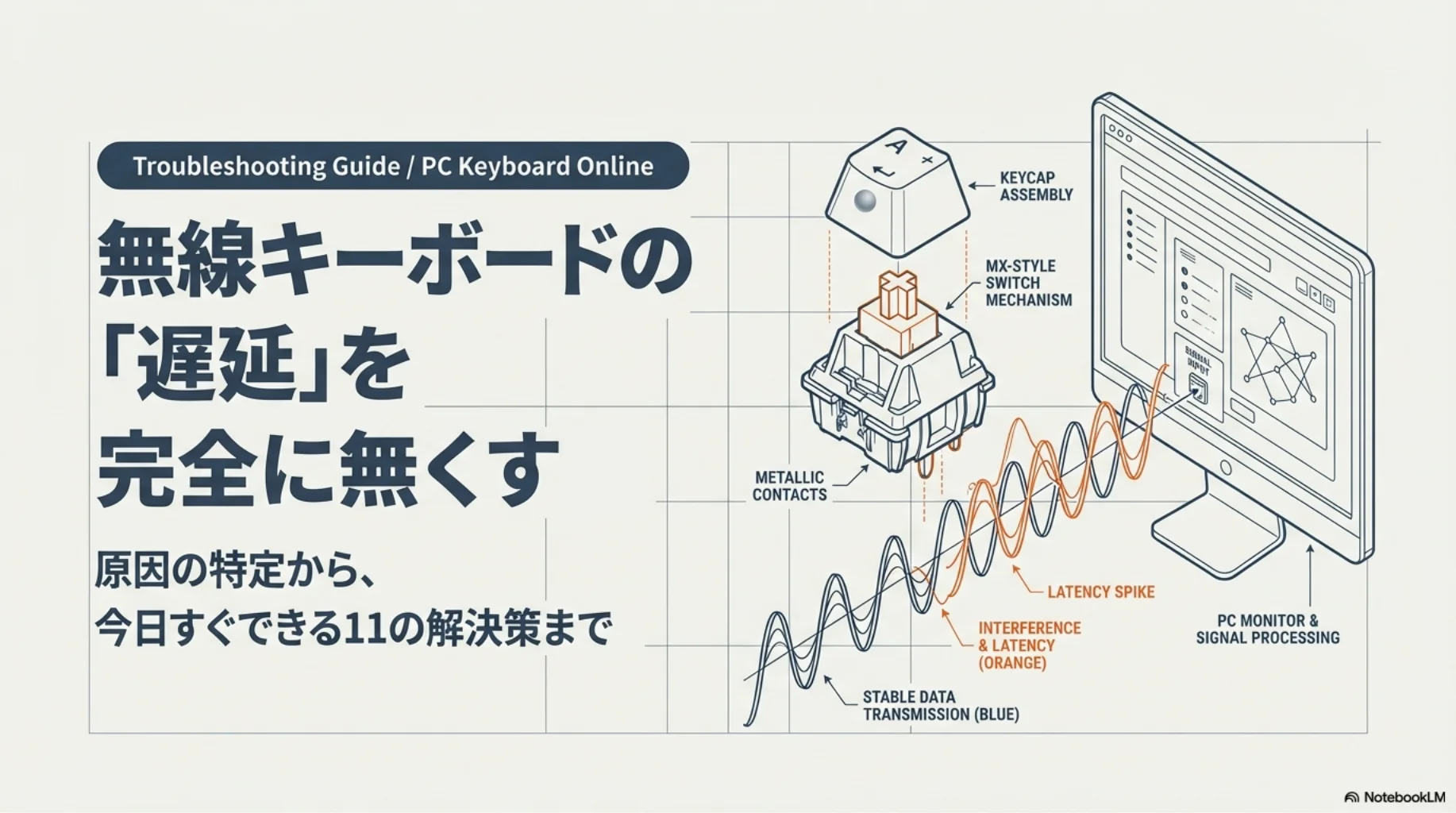
無線キーボードの遅延は、原因さえ特定できれば多くの場合5分以内に解決できます。この記事では「どこを、どの順番で確認すればいいか」を優先順位付きで解説します。
結論を先に言うと、まず試すべきはUSBレシーバーをPC背面のUSB2.0ポートに挿し直すことです。これだけで解決するケースが最も多いです。それでも直らない場合は、この記事の手順に沿って一つずつ確認してください。

実際に起きた遅延トラブルと解決例
筆者の環境でも、無線キーボードで入力がワンテンポ遅れる現象が発生したことがあります。
最初はキーボードの故障を疑いましたが、USBレシーバーをUSB3.0ポートからUSB2.0ポートに差し替えただけで、遅延が完全に解消しました。
その後、レシーバーを延長ケーブルで手元に置いたところ、さらに安定して入力できるようになりました。
無線キーボードが遅延する原因は3つ

対策を試す前に、原因を把握しておくと効率よく問題を絞り込めます。遅延の原因は大きく3つに分かれます。
原因①:電波干渉(最も多い)

多くの無線キーボードはWi-FiやBluetoothと同じ2.4GHz帯の電波を使っています。この帯域は家庭内の電子機器が集中しており、混雑しやすいのが特徴です。
特に干渉しやすいのはWi-Fiルーター・Bluetoothマウスやイヤホン・電子レンジ・コードレス電話です。また見落とされがちな原因として、USB3.0ポート自体が2.4GHz帯のノイズを発生させるという問題があります。これはIntelが公式に認めている現象で、USB3.0ポートの近くにレシーバーを挿している場合に遅延が起きやすくなります。
原因②:物理的な距離・障害物
キーボードとUSBレシーバーの間に金属や壁があると電波が減衰します。PCをデスク下や棚の中に置いている場合、デスクの天板や金属フレームが障害物になっていることがあります。
理論上の通信距離は約10mですが、これは障害物がない場合の数値です。実際には1m以内を目安にすると安定します。
原因③:PC側の問題
キーボードからの信号は正常でも、PC側の処理が追いつかずに遅延が出るケースがあります。CPU使用率が常に高い状態・セキュリティソフトのバックグラウンド処理・ドライバーの不具合・省電力設定によるUSB給電の制限、といった原因が考えられます。
タスクマネージャー(Windows)またはアクティビティモニタ(Mac)でCPU使用率を確認し、常時80%を超えているようならPC側の問題も疑ってください。
優先順位つきで試す:遅延対策7ステップ

以下の順番で試してください。上から順に効果が高く、手間も少ない対策になっています。
STEP1:USBレシーバーの挿し場所を変える【最優先】

最も効果が出やすい対策です。以下の順番で試してください。
- PC前面のポートを使っているなら背面のポートに移す(前面は内部ノイズの影響を受けやすい)
- USB3.0(青い端子)に挿しているならUSB2.0(黒い端子)に変える
- USBハブ経由で使っているならPC本体に直接接続する
PCがデスク下にあってレシーバーを手元に置けない場合は、USB延長ケーブル(100〜300円程度)を使うのが効果的です。レシーバーをキーボードの近くに置けるため、距離と障害物の問題を同時に解決できます。
STEP2:電池を交換・充電する
電池残量が少なくなると出力が弱まり、通信が不安定になって遅延や接続切れが起きます。見落とされがちですが、意外と多い原因です。乾電池式なら新品のアルカリ電池に交換、充電式なら満充電にしてから再確認してください。
STEP3:周辺のワイヤレス機器を一時的にオフにする
Bluetoothマウス・イヤホン・スマートフォンのBluetooth、近くにある他のPCのWi-Fiを一つずつオフにして、遅延が改善するか確認します。特定の機器をオフにしたときに改善すれば、それが干渉源です。
干渉源が特定できたら、使う時間をずらす・有線接続に切り替える・レシーバーの位置を変えるといった対応を検討してください。
STEP4:電子レンジなど強い電波を出す機器から離す
電子レンジは動作中に2.4GHz帯の強いノイズを出します。PCデスクの近くに電子レンジがある場合、使用中だけ遅延が起きるという現象が発生することがあります。デスクの配置を変えるか、電子レンジ使用中は重要な作業を避けてください。
STEP5:PCを再起動する

一時的なドライバーの不具合やメモリ不足が原因の場合、再起動だけで改善することがあります。ここまでの対策で改善しない場合は一度試してみてください。「スリープ」ではなく完全な「再起動」を行うことがポイントです。
STEP6:ドライバーを更新・再インストールする
Windowsの場合の手順は以下の通りです。
- スタートボタンを右クリック→「デバイスマネージャー」を開く
- 「キーボード」を展開→該当デバイスを右クリック→「ドライバーの更新」
- 改善しない場合は「デバイスのアンインストール」→PC再起動(自動で再インストールされる)
Macの場合はOSアップデートにドライバーの更新が含まれるため、「システム設定」→「一般」→「ソフトウェアアップデート」で最新状態を確認してください。
STEP7:Wi-Fiチャンネルを変更する

ここまでの対策で改善しない場合、Wi-Fiとキーボードの電波が同じチャンネルで干渉している可能性があります。ルーターの管理画面にログインし、2.4GHz帯のチャンネルを「1」「6」「11」のいずれかに手動で固定してみてください。この3つは互いに重ならないため、干渉が起きにくいとされています。
設定方法はルーターのメーカーによって異なるため、取扱説明書またはメーカーのサポートページを確認してください。
それでも改善しない場合:PC設定を深掘りする

Windowsの省電力設定を変更する
Windowsの「USBセレクティブサスペンド」という機能が、使用していないUSBポートへの電力供給を自動的に制限します。これがレシーバーに適用されると、通信が不安定になって遅延の原因になります。
- 「設定」→「システム」→「電源とバッテリー」→「電源の追加設定」を開く
- 現在の電源プランの「プラン設定の変更」→「詳細な電源設定の変更」をクリック
- 「USB設定」→「USBのセレクティブサスペンドの設定」を展開
- 「設定」を「無効」に変更→「適用」→「OK」
ノートPCの場合、この設定を変更するとバッテリーの消耗が早くなることがあります。電源接続時のみ無効にするといった運用も検討してください。
根本的な解決策:低遅延対応キーボードへの買い替え

すべての対策を試しても改善しない場合、キーボード自体の無線性能が限界に達している可能性があります。特に数年前のモデルや低価格帯の製品は、無線チップの性能が現在の基準より劣っていることがあります。
LogicoolのLIGHTSPEEDやRazerのHyperSpeed Wirelessといったゲーミング向けの独自無線技術は、一般的なBluetooth接続とは遅延の次元が異なります。混雑した電波環境でも安定して動作し、有線に近い応答速度を実現しています。FPSや格闘ゲームのように反応速度が直接結果に影響するゲームをプレイするなら、こうしたモデルへの買い替えが最も確実な解決策です。


 ポチップ
ポチップ
 ポチップ
ポチップ
2.4GHzとBluetoothはどちらが遅延しにくいか
無線キーボードの接続方式は主に2種類あり、それぞれ特性が違います。購入を検討している人は参考にしてください。
| 比較項目 | 2.4GHz(専用レシーバー) | Bluetooth |
|---|---|---|
| 遅延の少なさ | ◎ 有線に近いモデルも多い | △ 2.4GHzより遅延が出やすい |
| 接続の安定性 | ◎ 1対1通信で干渉に強い | △ 他のBT機器と干渉しやすい |
| 接続の手軽さ | ○ 挿すだけで使える | △ 初回ペアリングが必要 |
| 汎用性 | △ USB-Aポートが必要 | ◎ PC・スマホ・タブレットで使える |
| バッテリー持ち | △ やや消費が多い | ◎ 省電力規格対応で長持ち |
| 向いている用途 | ゲーム・高速タイピング・プログラミング | 複数デバイス切り替え・モバイルワーク |
遅延の少なさと安定性では2.4GHzが優位です。ただしBluetoothも最新規格(5.0以降)では文章作成やプログラミング程度であれば遅延を体感することはほぼありません。FPSなど反応速度が重要なゲームでは2.4GHzか有線を選んでください。
よくある質問

この対策でキーボードの保証は無効になりますか?
この記事で紹介した対策(USBポートの変更・電池交換・PC設定・ドライバー更新)は通常の使用範囲内のため、保証に影響しません。キーボード本体を分解・改造した場合は保証対象外となるのでご注意ください。
変更した設定は元に戻せますか?
はい、すべて元に戻せます。省電力設定は同じ手順で「有効」に戻せます。ドライバーはメーカー公式サイトから再インストール可能です。変更前にどの設定を変えたかメモしておくとスムーズです。
Macでも同じ対策は効きますか?
はい、USBレシーバーの位置変更・距離の確保・電波干渉の回避はOSに関係なく効果があります。ドライバーはmacOSのアップデートに含まれるため「システム設定」→「ソフトウェアアップデート」で最新状態を確認してください。省電力設定の細かいUSB給電管理はWindowsほど詳細に変更できませんが、「省エネルギー」設定でスリープの挙動を調整できます。
どうしても直らない場合の最終手段は?
2つの選択肢があります。まず有線キーボードを一時的に使って遅延が消えるか確認してください。有線で問題がなければキーボードの無線部分に原因があると断定できます。その場合は、LIGHTSPEEDやHyperSpeedなど低遅延対応の無線技術を搭載したモデルへの買い替えが最も確実な解決策です。購入から数年経っている場合は経年劣化も考えられるため、買い替えのタイミングと判断するのも一つの選択肢です。
まとめ

無線キーボードの遅延はほとんどの場合、環境の見直しで解消できます。試す順番が重要で、効果が高く手間の少ない順に確認することで時間を無駄にせずに済みます。
まずUSBレシーバーをPC背面のUSB2.0ポートに移す→電池交換→周辺のワイヤレス機器をオフ→PC再起動、という流れで試してください。これで改善しない場合はドライバー更新・Wi-Fiチャンネル変更・省電力設定の順に進んでください。
すべてを試しても解決しない場合は、キーボード自体の無線性能が限界に達している可能性が高いです。LIGHTSPEEDなど専用無線技術を搭載したモデルへの買い替えを検討してください。