

チャタリングとはキーを1回押したのに複数回入力される現象です。「aaa」と入力したいのに「aaaa」と出る、スペースキーを押すたびに2文字分進む、といった症状が代表的です。対処は清掃→接点復活剤→ソフトウェア対策の順で試すのが基本で、保証期間内なら自己修理より先にメーカーへ連絡するのが安全です。
チャタリングが起きる原因
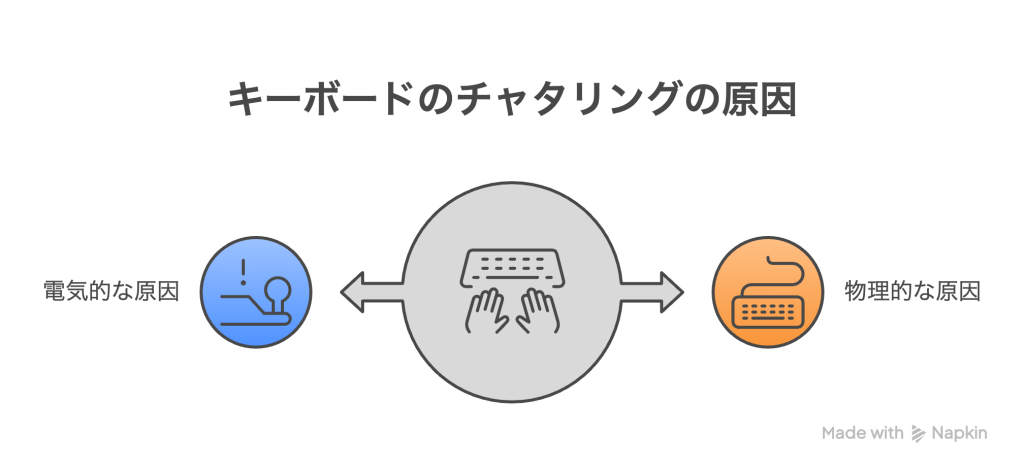
主な原因は2種類あります。
物理的な原因はスイッチ内部のほこり・汚れの蓄積や、スイッチの接点の経年劣化です。メカニカルキーボードは物理的な接点がキーを押すたびに接触・離反を繰り返すため、長期間使用するとこの接点が摩耗・汚染されて不安定な信号が出やすくなります。使用年数が長いほど、また清掃頻度が低いほど発生しやすくなります。
電気的な原因は静電気やPC周辺機器からのノイズが入力信号に影響を与えるケースです。乾燥した季節や、アースが適切に取られていない環境で発生しやすい傾向があります。この場合は清掃ではなく接続環境の見直しやソフトウェア対策が効果的です。
対処手順:この順番で試す
作業前に必ずPCの電源を切り、キーボードのケーブルを抜いてください。静電気対策として金属に触れるなど放電してから作業を始めると安全です。
STEP1:基本の清掃と接続確認(所要時間:10分程度)
まず最も手軽な方法から試します。エアダスターをキーの隙間に向けて短く吹き、ほこりを飛ばします。エアダスターは一箇所に長く吹き続けると結露が発生するため2〜3秒を目安に断続的に使ってください。表面の汚れは乾いた柔らかい布で拭きます。
清掃後、USBケーブルを一度抜いて別のポートに差し直してください。特定のUSBポートの電力供給が不安定な場合にチャタリングが発生することがあります。ワイヤレスキーボードは受信機を抜き差しし、別のポートに接続してみてください。これだけで解決するケースも少なくありません。
STEP2:キースイッチ内部の清掃と接点復活剤(所要時間:30分〜1時間)
STEP1で改善しない場合はキートップを外してスイッチ内部を清掃します。キートップ引き抜き工具(キープラー)をキーキャップの四隅に均等に引っ掛け、真上にゆっくり引き上げてください。斜めに引いたり無理に力を入れるとキーキャップやスイッチの軸が破損します。
キートップを外したら露出したスイッチの隙間にエアダスターを短く吹き、綿棒で周囲の汚れを拭き取ります。
次に接点復活剤を使います。製品によって使い方が異なりますが、スプレータイプの場合は直接スイッチ内部に向けて「一瞬だけ」吹き付けてください。過剰に使うと樹脂部品を劣化させたり、基板に液体が浸透して別の故障を引き起こす原因になります。塗布後はキーを10〜15回程度ゆっくり押し込んで馴染ませてからキートップを戻してください。接点復活剤を使いすぎた場合はすぐに電源を切り、アルコールを含ませた綿棒で余分な液体を拭き取り、しばらく乾燥させてから通電してください。
ホットスワップ対応のメカニカルキーボードであれば、スイッチプーラーでスイッチごと引き抜いて新品と交換する方法もあります。スイッチ1個あたり100〜200円程度で購入できるため、特定のキーだけチャタリングが発生している場合は交換が最も確実です。
STEP3:ソフトウェアによる対策
物理的な対策で改善しない、またはすぐに物理修理が難しい場合はソフトウェアで対処します。
Windowsでは「Chatter Fix」などのチャタリング抑制ツールが利用できます。これらのツールはキー入力の重複を検知して自動的に除去します。Windowsのキーボード設定で「フィルターキー機能」を有効にして入力の繰り返しを遅くする方法もあります(スタート→設定→アクセシビリティ→キーボード)。
macOSではシステム設定→アクセシビリティ→キーボードからキーリピートの速度と遅延を調整できます。Linuxでは`xset r rate`コマンドでリピートレートを変更できます。
キーボード専用のドライバやファームウェアが提供されているメーカーの製品であれば、最新版に更新することで解決するケースもあります。メーカーの公式サイトでドライバ・ファームウェアの更新履歴を確認してください。
対策後の確認方法
「keyboard chatter test」で検索すると無料のオンラインテストツールが見つかります。問題のキーを繰り返し入力し、意図しない重複入力が出なくなっているか確認してください。対策前と対策後を比較することで改善の有無を客観的に判断できます。実際のゲームやタイピングでの体感確認も合わせて行ってください。
メーカー保証の活用
保証期間内であれば自己修理より先にメーカーサポートへ連絡することを強くおすすめします。DIY修理(特に分解を伴うもの)は保証を無効にする可能性が高く、失敗すると修理不可能になるリスクがあります。
チャタリングは製品の初期不良や自然故障が原因であれば保証対象になるケースが多いです。一般的な保証期間は購入から1〜3年で、メーカーによって異なります。保証申請時には製品名・モデル番号・シリアル番号・購入日・症状(どのキーで、どのような状況でチャタリングが発生するか)を準備しておくとスムーズです。購入証明(レシートや注文履歴)が必要な場合が多いため事前に確認してください。
保証期間が過ぎている、または自己責任での修理を選ぶ場合のみDIY修理を検討してください。
チャタリングが再発する・解決しない場合:新しいキーボードの選び方
すべての対策を試しても改善しない、または同じキーボードで何度もチャタリングが再発する場合は買い替えが現実的な選択肢です。チャタリングが起きにくいキーボードを選ぶ基準は以下の通りです。
光学式スイッチは光センサーでキー入力を検知するため物理的な接点がなく、接点の摩耗によるチャタリングが構造的に発生しません。RazerのオプティカルスイッチやKailh Box Switchなどが代表的です。磁気式スイッチ(Hall Effect)も物理接点がなく耐久性が高いです。WootingやSteelSeries Apex Proなどに採用されています。通常のメカニカルスイッチを選ぶ場合は、Cherry MXやGateron Gシリーズなど耐久性5,000万回以上のスイッチを採用した製品を選んでください。保証期間が2年以上の製品の方が品質管理への信頼性が高い傾向があります。
ノートPC・Mac・Linuxでのチャタリング対策
ノートPCのキーボードはキースイッチの分解が難しく、物理的な修理はリスクが高いです。基本的にはエアダスターでの清掃とソフトウェア対策が現実的な選択肢になります。改善しない場合はメーカーサポートへの相談を優先してください。
macOSではシステム設定からキーリピートの調整で軽度なチャタリングを緩和できる場合があります。Linuxでは`xinput set-int-prop`や`xset r rate`コマンドでキーリピートの設定を変更できます。外付けキーボードを使用している場合はドライバ・ファームウェアの更新を試してください。
マウスのクリックでも同様のチャタリングが発生することがあります。マウスの場合も清掃・接点復活剤・ドライバ更新の手順は同じですが、マウスの分解はキーボード以上に難易度が高いため、保証期間内であれば必ずメーカーサポートへ先に連絡してください。
よくある質問
チャタリングはメーカー保証の対象になりますか?
製品の初期不良や自然故障が原因であれば対象になるケースが多いです。ただし、ユーザーによる分解・改造・不適切な使用による故障は対象外になります。保証期間内であれば自己修理の前にメーカーサポートへ問い合わせてください。
DIY修理後に元の状態に戻せますか?
清掃や接点復活剤の塗布程度であれば元の状態に戻せます。キースイッチの分解やはんだ付けを伴う修理は専門知識が必要で、失敗すると元に戻せないだけでなくキーボードを完全に破損するリスクがあります。ホットスワップ対応モデルであればスイッチを引き抜いて新品と交換するだけで済むため最も安全な物理的対策です。
ソフトウェア対策だけで完全に解決できますか?
物理的な接点の劣化が原因の場合、ソフトウェア対策は根本的な解決にはなりません。入力の重複を検知して除去するため症状は軽減されますが、スイッチの状態が悪化すると徐々に効果が弱まることがあります。長期的には清掃・スイッチ交換・買い替えのいずれかが必要になります。電気的ノイズが原因の場合はソフトウェア対策が有効なケースがあります。
特定のキーだけチャタリングが発生します。そのキーだけ修理できますか?
ホットスワップ対応のメカニカルキーボードであれば、該当のスイッチだけを引き抜いて新品と交換できます。スイッチ1個あたり100〜200円程度で購入でき、専用工具不要で交換可能なため最も現実的な物理的修理方法です。ホットスワップ非対応の場合はスイッチの清掃と接点復活剤の塗布を試し、改善しない場合はソフトウェア対策かメーカーへの相談になります。
まとめ
チャタリングの対処は「清掃と接続確認→スイッチ清掃と接点復活剤→ソフトウェア対策」の順で試してください。保証期間内であれば自己修理より先にメーカーサポートへ連絡することを優先してください。
ホットスワップ対応のキーボードであれば特定のスイッチだけ新品に交換するのが最も確実で安価な物理的解決策です。買い替えを検討する場合は光学式スイッチや磁気式スイッチを採用したモデルがチャタリングの発生リスクが低いです。