
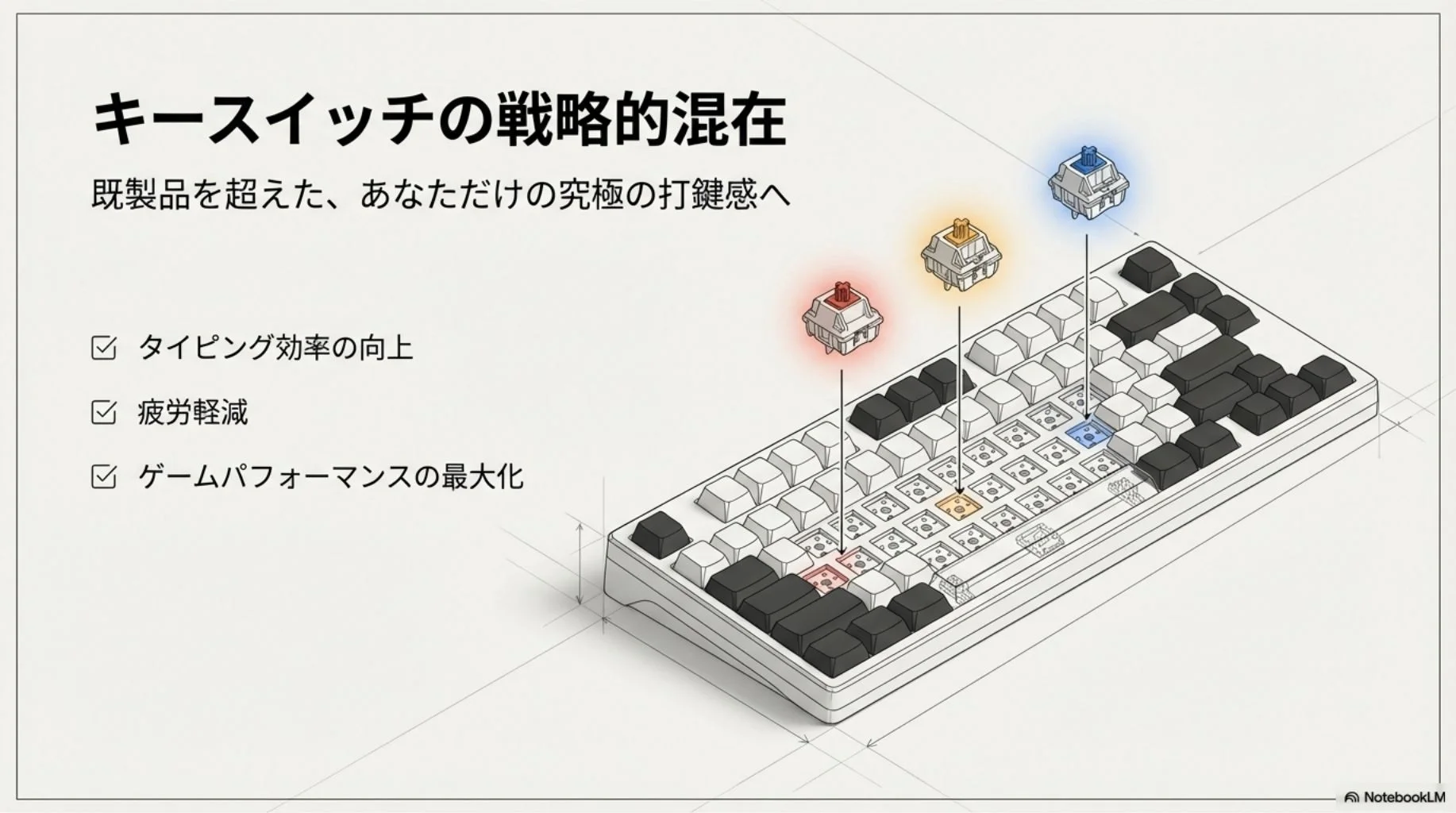
市販のキーボードはすべてのキーに同じスイッチが使われていますが、指の力は小指と人差し指で大きく異なり、キーごとの使用頻度や誤爆リスクも違います。スイッチを用途に合わせてキーごとに使い分けることで、タイピング疲労の軽減・入力精度の向上・ゲーム操作の安定性を同時に改善できます。
この記事ではホットスワップ対応キーボードを対象に、スイッチ混在の戦略的な配置パターンから具体的な交換手順・トラブル対処まで解説します。
まず確認:あなたのキーボードはスイッチ交換できるか
スイッチ交換カスタマイズで最初に確認すべきことは、お使いのキーボードが「ホットスワップ対応」かどうかです。この確認を怠ると無駄な出費やキーボードの破損につながります。
ホットスワップ対応キーボードははんだ付け不要でスイッチをソケットから引き抜き、新しいスイッチを差し込むだけで交換できます。対応していないキーボードはスイッチが基板に直接はんだ付けされており、交換には専用工具と技術が必要です。
確認方法
最も安全な方法は製品箱・取扱説明書・メーカー公式サイトのスペック表を確認することです。ホットスワップ対応なら「ホットスワップ対応」「Hot-swappable」「スイッチ交換可能」と記載されています。
仕様書が見当たらない場合は物理的に確認できます。キーキャッププーラーでキーキャップを1つ外し、スイッチプーラーをスイッチのツメに引っ掛けて垂直に軽く引いてください。少しの力でスイッチが抜ければホットスワップ対応です。まったく動かない・強い抵抗を感じる場合ははんだ付けの可能性が高いため、すぐに作業を中止してください。
はんだ付けタイプだった場合
ホットスワップ非対応のキーボードでスイッチを交換しようとすると、基板パターンの損傷・他の電子部品への熱ダメージ・メーカー保証の無効化というリスクがあります。工具と習熟コストを考えると、最初からホットスワップ対応モデルに乗り換える方が合理的です。本記事はホットスワップ対応キーボードを前提として進めます。
スイッチ混在を成功させるための基礎知識
打鍵感を決める3タイプ
リニア(赤軸系)はキーを押し始めてから底まで引っかかりなく滑らかに降りるタイプです。打鍵音が静かで軽い力で入力できるため、高速タイピングやFPSゲームに向いています。タクタイル(茶軸系)は押し込む途中で「カクッ」というフィードバックがあり、キーが入力されたことを指先で確認できます。音はリニアより少し大きいですが静音性と打鍵感のバランスが良く、長文入力やプログラミングに向いています。クリッキー(青軸系)はタクタイルのフィードバックに「カチッ」という明確なクリック音が加わるタイプで、音と感触の両方で入力確認できますが音が大きいため使用環境を選びます。
| 特性 | リニア | タクタイル | クリッキー |
|---|---|---|---|
| 打鍵感 | スーッと滑らか | カクッとした手応え | カチッと明確な音と感触 |
| 音の大きさ | 静か | やや静か | 大きい |
| 向いている用途 | 高速タイピング・FPS | 長文入力・プログラミング・万能 | 打鍵感重視・入力確認重視 |
| 代表的な軸 | 赤軸・黒軸・静音赤軸・スピードシルバー軸 | 茶軸・クリア軸 | 青軸・緑軸 |
スイッチの個性を決める2つのスペック
押下圧(Operating Force)はキーを反応させるのに必要な力の重さです。軽い(35〜45g、赤軸など)は指の負担が少なく疲れにくいですが、軽く触れただけで反応する誤爆が起きやすいです。重い(60〜80g、黒軸・緑軸など)は意図しない入力を防ぎやすいですが長時間使用では疲れを感じやすくなります。
作動点(Actuation Point)はキーをどれくらいの深さまで押すと反応するかです。浅い(1.2〜1.5mm、スピードシルバー軸など)は少し押しただけですぐ反応するためコンマ1秒を争うゲームで有利です。標準〜深い(2.0〜2.2mm、赤軸・茶軸・青軸など)は確実な入力と速度のバランスが取れています。
互換性の確認:購入前に必ずチェック
現在市場に流通するキーボードと交換スイッチの多くは「MXスイッチ」規格に準拠しています。Gateron・Kailhなど多くのメーカーが互換スイッチを製造しており、「Cherry MX互換」の表記があれば物理的な形状とピン位置が同じため相互交換できます。
注意が必要なのがロープロファイル(薄型)スイッチです。Kailh社のChocスイッチなどは通常スイッチと高さが異なり互換性がありません。薄型キーボードにはロープロファイルスイッチしか使えません。
スイッチ混在の戦略パターン4選
戦略1:タイピング疲労を減らす「指の役割分担」構成
長時間のコーディングや執筆では指の疲労が生産性に直結します。力の弱い小指・薬指と力の強い人差し指・親指でスイッチの重さを変えることで全体的な負担を軽減します。
小指で押すキー(A・Q・Z・P・;・/など):力が弱く疲れやすい小指には押下圧が軽いリニアスイッチ(赤軸45g・静音赤軸45gなど)を配置します。端のキーを押す際の負担が軽減されます。
薬指・中指・人差し指の主要文字キー:好みに合わせて選択します。確かな打鍵感が欲しいならタクタイル(茶軸55g)、滑らかさ重視ならリニアが適しています。
親指で押すスペースキー・変換/無変換キー:最も力が強い親指が操作するスペースキーには誤爆を防ぐためやや重めのスイッチ(黒軸60gまたはタクタイル)を配置するのが効果的です。
戦略2:ゲーム向け「反応速度特化」構成
FPSやMOBAでは一瞬の判断と操作が勝敗を分けます。ゲームで多用するキーの反応速度を最大化しつつ、重要なスキルキーの誤爆を防ぐ配置です。
移動キー(WASD):作動点が浅く素早い反応を実現するスピード軸(Cherry MX Speed Silver・作動点1.2mm)を配置します。急な方向転換やストッピングが速く正確になります。
主要スキルキー(Q・E・R・F・Shiftなど):連打しやすい標準的なリニア(赤軸)や入力感覚が分かりやすいタクタイル(茶軸)が適しています。
誤爆させたくないキー(必殺技・特殊コマンドなど):意図しない発動が敗北に直結するキーには押下圧が非常に重いスイッチ(緑軸80g)やクリッキー(青軸60g)を配置して誤入力を物理的に防ぎます。
戦略3:静音性と打鍵感を両立する「ハイブリッド」構成
「メカニカルの打鍵感は好きだがオフィスや夜間は音が気になる」という場合に有効な構成です。基本は静音スイッチで全体の音量を抑えつつ、特定のキーにだけ感触の良いスイッチを配置します。
文字キー全般(アルファベット・数字):底打ち音を大幅に削減した静音リニア(Cherry MX Silent Red・ピンク軸)を配置します。赤軸と同等の軽快さを保ちながら打鍵音を抑えられます。
修飾キーと機能キー(Enter・Space・Backspace・Shift):あえて感触の異なるスイッチでメリハリをつけます。Enterキーだけクリッキー(青軸)にすれば確定操作が明確になります。スペースキーやBackspaceにタクタイル(茶軸)を置くとリズムが生まれます。
戦略4:ミスタッチを防ぐ「境界線」構成
「CapsLockを意図せず押して大文字入力が続いた」「Insertキーを誤って押して上書きモードになった」というミスをスイッチの感触で物理的に防ぐ構成です。
誤爆しやすいキー(CapsLock・Insert・NumLock・ScrollLockなど):周囲のキーと明らかに異なる感触のスイッチを配置します。キーボード全体がリニア(赤軸)なら、CapsLockだけを重いクリッキー(青軸・緑軸)に交換します。指が触れた瞬間に感触の違いで識別できるため無意識に押してしまうのを防げます。
ファンクションキー列(F1〜F12):普段あまり使わないこのエリアは、試しに買ってみたスイッチを配置する「実験場」として活用できます。メインキーで失敗するリスクなくスイッチの打鍵感を確認できます。
キースイッチ交換の全手順
STEP 0:準備するもの
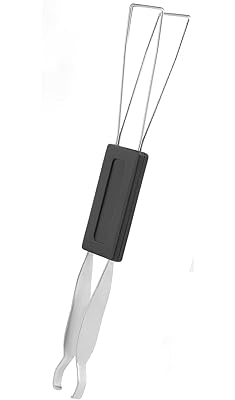
必須の道具は2つです。キーキャッププーラーはキーキャップを垂直に引き抜く工具で、キーキャップを傷つけにくいワイヤータイプがおすすめです。キースイッチプーラーはスイッチを基板から引き抜く専用工具で、これがないとスイッチのツメをうまく押せず取り外しが困難です。
また交換用スイッチは交換したい数より2〜3個多めに用意してください。ピン折れや初期不良に備えるためです。ピンがわずかに曲がった際に修正するピンセットもあると便利です。


 ポチップ
ポチップ
 ポチップ
ポチップ
 ポチップ
ポチップ
STEP 1:キーキャップを取り外す
キーキャッププーラーのワイヤーをキーキャップの対角に引っ掛け、キーボードに対して垂直にまっすぐ上へ引き抜きます。左右にこじったり斜めに引き抜いたりするとスイッチの軸やキーキャップのステムを破損します。
Enter・Spaceなど長いキーには「スタビライザー」という針金状のパーツが付いています。片側ずつゆっくりと持ち上げるとスタビライザーのパーツを破損しにくくなります。
STEP 2:キースイッチを引き抜く
キーキャップを外すとスイッチ本体が見えます。スイッチプーラーの爪をスイッチの上下にある固定ツメに引っ掛け、2本の爪でツメを内側に押し込むような感覚で力を加えながら垂直にまっすぐ引き上げます。「カチッ」という感触とともにスイッチが外れます。
STEP 3:新しいスイッチを取り付ける【最重要工程】
この工程がスイッチ交換で最も失敗が多いポイントです。以下の手順を必ず守ってください。
まず新しいスイッチ裏側の2本の金属ピンが曲がっていないか目視で確認します。わずかでも曲がっている場合はピンセットで優しくまっすぐに直します。次に基板のソケットとスイッチの金属ピンの位置を正確に合わせます。スイッチは特定の向きにしか入らない設計になっています。位置が合っていることを確認したら垂直にまっすぐ押し込みます。正しく位置が合っていれば軽い力で「カチッ」と音がしてスムーズにはまります。
【重要】少しでも抵抗を感じたら絶対に無理に押さないでください。スイッチが斜めになっているかピンがずれているサインです。無理に押し込むとピンが折れたり基板のソケットを破損したりします。一度スイッチを抜いてピンの状態と向きを再確認してからやり直してください。
STEP 4:動作確認
すべてのスイッチを取り付けてキーキャップを元に戻したら、PCに接続してメモ帳などのテキストエディタで交換したキーがすべて正常に入力されるか確認します。「キーボードテスター」で検索すると押したキーが画面上で光るWebサイトが見つかり、反応しないキーを一目で特定できます。
よくある失敗と解決策
| 問題の現象 | 考えられる原因 | 解決策 |
|---|---|---|
| 特定のキーが反応しない | ①ピンが曲がったまま挿入された ②ピンがソケットに完全に入っていない ③ピンが根元から折れた ④ソケットが破損した | ①スイッチを抜いてピンをまっすぐにして再挿入 ②スイッチを抜いて垂直にしっかり奥まで差し込む ③スペアのスイッチと交換 ④専門修理サービスに相談または買い替えを検討 |
| キーの感触がおかしい・戻りが悪い | ①スイッチの初期不良 ②スタビライザーの取り付けミス(長いキーの場合) ③スイッチ内部にゴミが混入 | ①正常なキーのスイッチと入れ替えて確認、不良ならスペアに交換 ②キーキャップを外してスタビライザーの針金が両側のフックに正しくかかっているか確認 ③スイッチを外してエアダスターで内部のほこりを吹き飛ばす |
| キーキャップが隣のキーやケースに干渉する | ①スイッチとキーキャッププロファイルの相性 ②North-facing基板でのCherryプロファイル使用 | ①干渉しない別のプロファイル(XDA・DSAなど)に交換 ②Long Poleステムのスイッチに交換するかワッシャーを挟む |
| スイッチを引き抜けない | ①プーラーの爪がツメにかかっていない ②ホットスワップ非対応だった | ①爪がスイッチのツメを確実に捉えているか確認して再度引き抜く ②作業を中止してホットスワップ対応確認からやり直す |
よくある質問
この作業でメーカー保証はなくなりますか?
なくなる可能性が高いです。ホットスワップ対応キーボードはスイッチ交換を前提としていますが、保証規定によっては対象外となる場合があります。特に作業中に基板やソケットを破損させた場合はほぼ確実に保証は適用されません。すべての作業は自己責任で行う前提で進めてください。
元の状態に戻せますか?
はい、可能です。取り外した元のスイッチを保管しておけば同じ手順でいつでも元に戻せます。どのキーにどのスイッチが付いていたか忘れないよう、外したスイッチをキーボードのレイアウト通りに並べて保管しておくと作業がスムーズです。
キーの機能だけを変えたい場合はどうすればいいですか?
打鍵感ではなくキーの機能変更(CapsLockをCtrlとして使いたいなど)が目的なら、スイッチ交換は不要です。「VIA」や「Vial」といったキーマップ変更ソフトウェア対応キーボードなら、専門知識なしでキーの役割を変更できます。ただしこれはソフトウェア的な変更のため物理的な打鍵感は変わりません。打鍵感のカスタマイズにはスイッチ交換が唯一の方法です。
日本語配列(JIS)でもスイッチ交換できますか?
ホットスワップ対応であれば日本語配列でも全く同じ手順で交換できます。ただし交換用キーキャップの入手性に注意してください。日本語配列はUS配列と比べて交換用キーキャップの種類が圧倒的に少ないです。スイッチと同時にキーキャップも一新したい場合は、好みのデザインの日本語配列キーキャップが入手できるか先に調べておくことをおすすめします。
まとめ
スイッチ混在カスタマイズを成功させる3つのポイントをまとめます。まずホットスワップ対応を確認することがすべての前提です。次に目的に合わせた戦略的な配置で、疲労軽減・ゲーム性能向上・静音化など目的を明確にした上でスイッチの特性を各キーに最適配置します。最後に新しいスイッチの取り付け時は垂直にまっすぐ・抵抗を感じたら即中止という作業の基本を守ることで失敗のほとんどを防げます。
まずお使いのキーボードのホットスワップ対応を確認し、どのキーをどのスイッチに変えるか計画を立てることから始めてください。