

タクタイルスイッチはキーを押した瞬間に「カクッ」というフィードバック(バンプ)が指に伝わるタイプのスイッチです。リニア(赤軸系)の静かさとクリッキー(青軸系)の確かな感触の中間に位置するため、幅広い用途に使いやすい一方で、バンプの強さ・音・価格帯の違いで選択肢が多く迷いやすいカテゴリでもあります。
この記事では「何を基準に選べばいいか」を用途・打鍵感・予算の3軸で整理し、具体的なおすすめ構成まで解説します。迷ったらまずホットスワップ対応キーボード+Gateron G Pro Brownから始めるのが最も失敗しにくい選択です。
実際にタクタイルスイッチを使って感じた違い
筆者も実際にタクタイルスイッチを使用していますが、最初に感じたのは「入力の安心感がかなり違う」という点です。
リニアスイッチでは「押せているか分からない」感覚がありましたが、タクタイルではバンプで入力のタイミングが分かるため、ミスタイプが明らかに減りました。
一方で、最初はこのバンプがわずかな抵抗になり、連続入力のスピードは少し落ちたように感じました。ただ1週間ほど使うと慣れて、今ではむしろ安定して高速に入力できるようになっています。
特に文章作成やプログラミングでは、この「入力の確信」が作業効率に直結すると感じました。
タクタイルスイッチとは:他のスイッチとの違い

メカニカルキーボードのスイッチは主に3種類に分類されます。
リニア(赤軸系)はスーッと底まで抵抗なく押せる滑らかな打鍵感で、高速入力やゲームに向いています。クリッキー(青軸系)は「カチッ」という大きな音と明確なクリック感が特徴ですが、音が大きいため使用環境を選びます。タクタイル(茶軸系)はこの2つの中間で、クリック音はなく、押し込んだ途中で「カクッ」というバンプが指に伝わります。
タクタイルスイッチの利点は「キーが入力されたことを音ではなく指先で確認できる」点です。入力の確信が持てるためミスタッチが減り、タイピングの正確性が向上します。ただし、バンプがわずかな抵抗になるため、キーを高速連打するFPSゲームではリニアに比べて不利に感じることがあります。
知っておきたい用語

スイッチを選ぶときに出てくる用語を簡単に整理しておきます。押下圧はキーを押すのに必要な力で、45〜65g程度が一般的です。数値が小さいほど軽く押せます。作動点はキーが入力として認識される深さで、2.0mm前後が標準です。キーストロークはキーを底まで押し込んだときの距離で4.0mm前後が標準です。バンプはタクタイルスイッチ固有の「カクッ」という抵抗感で、この強さと位置がスイッチの個性を決めます。
失敗しない選び方:3つの軸で決める
①用途とサイズ:まずキーボード本体の仕様を決める

どんなに良いスイッチを選んでも、キーボード本体のサイズが使い方に合っていなければ快適に使えません。スイッチより先にサイズを決めてください。
| サイズ | 特徴 | 向いている用途 |
|---|---|---|
| フルサイズ(100%) | テンキー含む全キー搭載 | 経理・データ入力・オフィスワーク全般 |
| テンキーレス(TKL・80%) | テンキー省略・省スペースと機能性を両立 | プログラミング・ライティング・一般ゲーム |
| 75% | 矢印キー・Fキーは残してよりコンパクト | 省スペース重視・モバイルワーク |
| 65% | 矢印キーあり・Fキーなし | FPSなどマウスを多く使うゲーマー・ミニマリスト |
②スイッチ:3つの系統から選ぶ

タクタイルスイッチは大きく3系統に分けられます。
定番タクタイル(茶軸系):迷ったらここから
Cherry MX BrownやGateron G Pro Brownに代表される系統です。バンプは控えめで、静音性とタクタイル感のバランスが良く、どんな用途にも無難に使えます。初めてメカニカルキーボードを使う人や、特定のこだわりがなく万能な一台が欲しい人向けです。
注意点として、Cherry MX Brownはバンプが非常に弱く「茶軸はタクタイル感がない」と言われることもあります。タクタイルの手応えを明確に感じたいならGateron G Pro BrownやKeychron K Pro Brownの方がバンプがはっきりしています。
高タクタイル:強い手応えが欲しい人向け
Glorious PandaやGazzew Boba U4Tに代表される系統で、非常に強くはっきりしたバンプが特徴です。キーを押し込むたびに指先に強いフィードバックが伝わります。クリッキー(青軸)の音は苦手だが確かな打鍵感が欲しい人や、タイピングの満足感を最大化したい人に向いています。
バンプが強い分、連打時の抵抗もやや大きくなります。FPSでの高速連打よりも、文章作成やプログラミングなど1打1打を確実に入力したい用途に向いています。
静音タクタイル:音を出せない環境向け
Gazzew Boba U4やCherry MX Silent Brown(Pink)に代表される系統で、スイッチ内部のダンパーが底打ち音と戻り音を吸収します。タクタイル感を保ちながら打鍵音を大幅に抑えるため、オフィスや深夜作業など周囲への配慮が必要な環境に適しています。
ダンパーによるクッション感が加わるため、通常のタクタイルと打鍵感が異なります。可能であれば購入前に実機で確認することをおすすめします。
3系統の比較表
| 系統 | 代表スイッチ | バンプの強さ | 打鍵音 | 押下圧 | 価格帯 | 向いている人 |
|---|---|---|---|---|---|---|
| 定番(茶軸系) | Gateron G Pro Brown | 弱〜中 | 静かめ | 55g | 安い | 初心者・万人向け・迷ったらこれ |
| 高タクタイル | Gazzew Boba U4T | 非常に強い | 大きめ | 62〜68g | 高い | 強い手応えが欲しい人・タイピング重視 |
| 静音タクタイル | Gazzew Boba U4 | 強い | 非常に静か | 62〜68g | 高い | オフィス・深夜作業・静音優先 |
③接続方式:用途で決まる

有線(USB-C)は遅延ゼロで最も安定しており、充電不要です。競技性の高いゲームや、とにかく安定した接続を求める場合に向いています。2.4GHz無線は専用ドングルを使う方式で、有線に近い低遅延を実現しつつケーブルレスで使えます。ゲーミングキーボードで主流の方式です。Bluetoothはドングル不要で複数デバイスに接続でき、PC・タブレット・スマホを切り替えて使いたい人に便利です。遅延はやや大きく、FPSなど反応速度が重要なゲームには不向きです。
④ホットスワップ対応かどうか:初心者ほど重要
ホットスワップとははんだ付けなしでスイッチを交換できる機能です。「このスイッチが自分に合うか分からない」という初心者ほど重要な機能です。後からスイッチを交換できるため、最初に完璧なスイッチを選ばなくても問題ありません。一部のキーだけ壊れた場合の修理も簡単です。
ホットスワップに対応していないキーボードは、スイッチの交換にはんだ付けの知識と道具が必要になります。初めてメカニカルキーボードを選ぶなら、ホットスワップ対応モデルを強くおすすめします。
⑤価格帯:長く使うことを前提にする

〜1.5万円のエントリーはスイッチが固定された完成品が中心です。まずタクタイルの感触を試したい人向けで、LogicoolやKeychronのエントリーモデルが代表的です。1.5〜3万円のミドルレンジはホットスワップ対応モデルが増え、スイッチを自由に交換できるようになります。Keychron Qシリーズなどがこの価格帯の代表です。3万円以上のハイエンドはアルミ削り出しケースやガスケットマウントなど、打鍵感とビルドクオリティを極めたモデルの領域です。
購入前チェックリスト
購入前に以下の項目を確認してください。用途に合ったサイズか、好みの打鍵感の系統のスイッチか、有線か無線かの接続方式、ホットスワップ対応かどうか、Windows・Macへの対応OS、保証期間と国内サポートの有無、持ち運びを考えるなら重量も確認してください。
予算と用途別おすすめ構成3パターン
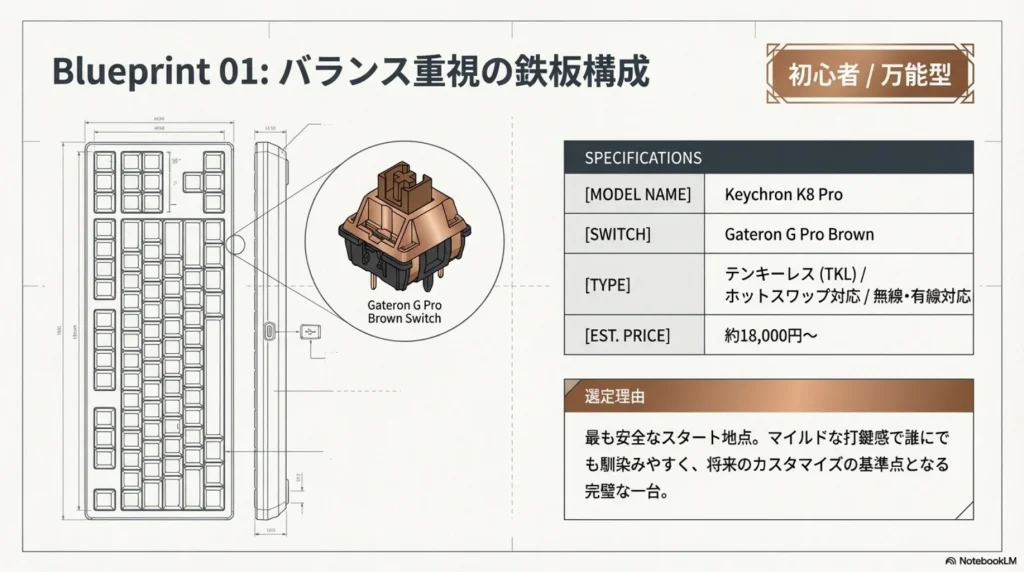
初心者向け:バランス重視の入門構成(約18,000円〜)
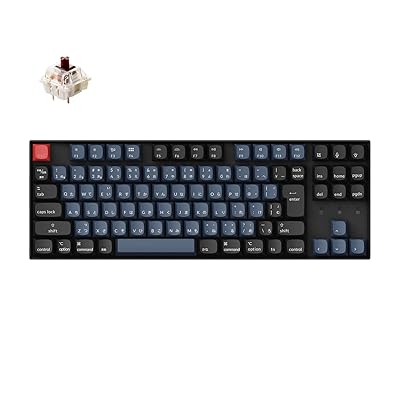
キーボード:Keychron K8 Pro(TKL・ホットスワップ対応)
スイッチ:Gateron G Pro Brown
Keychron K8 Proは有線・2.4GHz・Bluetoothの3モード対応、Mac/Windows両対応、ホットスワップ対応と、初めてのメカニカルキーボードとして必要な機能がすべて揃っています。標準搭載のGateron G Pro Brownはバンプが適度で万人受けしやすい打鍵感です。後からスイッチを交換できるため、最初はこの構成で始めて、物足りなければ高タクタイルや静音タクタイルに移行するという使い方ができます。

 ポチップ
ポチップ
中級者向け:静音プレミアム構成(約35,000円〜)

キーボード:Keychron Q1 Pro(75%・ガスケットマウント)
スイッチ:Gazzew Boba U4
Keychron Q1 ProはCNC加工のフルアルミボディとガスケットマウント構造で、この価格帯では高いビルドクオリティを持ちます。Boba U4は静音タクタイルの中でもバンプが強めで、タクタイル感を保ちながら打鍵音を大幅に抑えます。「オフィスで使えるが打鍵感も妥協したくない」という人に向いている組み合わせです。ガスケットマウント構造によるわずかなたわみが打鍵時のクッション感を生み、長時間タイピングでの疲労を軽減します。
 ポチップ
ポチップ
上級者向け:高タクタイル構成(約40,000円〜)

キーボード:Glorious GMMK Pro(ホットスワップ対応・アルミケース)
スイッチ:Gazzew Boba U4T または Glorious Panda
Boba U4TとGlorious Pandaは現在市販されているタクタイルスイッチの中でも最強クラスのバンプを持ちます。このバンプの強さを活かすには、ケースに剛性があるアルミキーボードが向いています。GMMK Proのような重量感のあるアルミケースはスイッチのバンプを指にしっかり伝え、打鍵感をより明確に感じられます。「タクタイル感の強さを最大化したい」という人向けの構成で、文章作成・プログラミングのような正確なタイピングを重視する用途に最も合います。
 ポチップ
ポチップ
よくある質問
初めてのメカニカルキーボードで何から試すべきですか?
スイッチテスターを購入するか、茶軸(Gateron BrownやCherry MX Brown)搭載の既製品から始めるのがおすすめです。スイッチテスターは500〜3,000円程度で様々なスイッチを実際に押して感触を確かめられるため、購入後のミスマッチを減らせます。どれを選ぶか決められない場合は、前述の初心者向け構成(Keychron K8 Pro+Gateron G Pro Brown)が最も失敗しにくい選択です。
メンブレンキーボードから乗り換えるときの注意点は?
最初の1〜2週間は打鍵感の違いに戸惑うことがあります。メンブレンの「グニャッ」とした感触からメカニカルの「カクッ」としたバンプに変わるため、慣れるまで誤入力が増えることがあります。特に軽いタッチでキーが反応するため、キーに乗せた指が意図せず入力してしまうケースがあります。慣れてしまえば少ない力で高速にタイピングできる快適さを感じられます。
お手入れの頻度はどのくらいですか?
日常的なメンテナンスは3ヶ月に1回程度エアダスターでキーの隙間のほこりを吹き飛ばす程度で十分です。年に1回はキーキャップをすべて外して中性洗剤で洗浄し、キーボード本体の板面をウェットティッシュなどで拭き上げると清潔さを保てます。ホットスワップ対応モデルならキーキャップの取り外しも道具なしで簡単にできます。
タクタイルスイッチはゲームに向いていますか?
RPG・MMO・タイピングゲームのように1打1打の確実な入力が求められるゲームには向いています。FPSなど高速連打の精度が重要なゲームでは、バンプが抵抗になることがあるため、リニア(赤軸系)の方が有利なケースがあります。ゲームと文章作成を1台で兼用したいなら茶軸系の定番タクタイルが無難な選択です。
まとめ

タクタイルスイッチ選びは「用途・打鍵感の好み・予算」の3軸で整理するとシンプルになります。まずキーボードのサイズを用途から決め、次にスイッチの系統(定番茶軸・高タクタイル・静音タクタイル)を環境から決め、最後にホットスワップ対応かどうかで将来の柔軟性を確保するという順番で考えてください。
どれを選ぶか迷った場合は、ホットスワップ対応キーボード+Gateron G Pro Brownから始めてください。この組み合わせは後からスイッチを交換できるため、最初の選択が完璧でなくても問題ありません。