
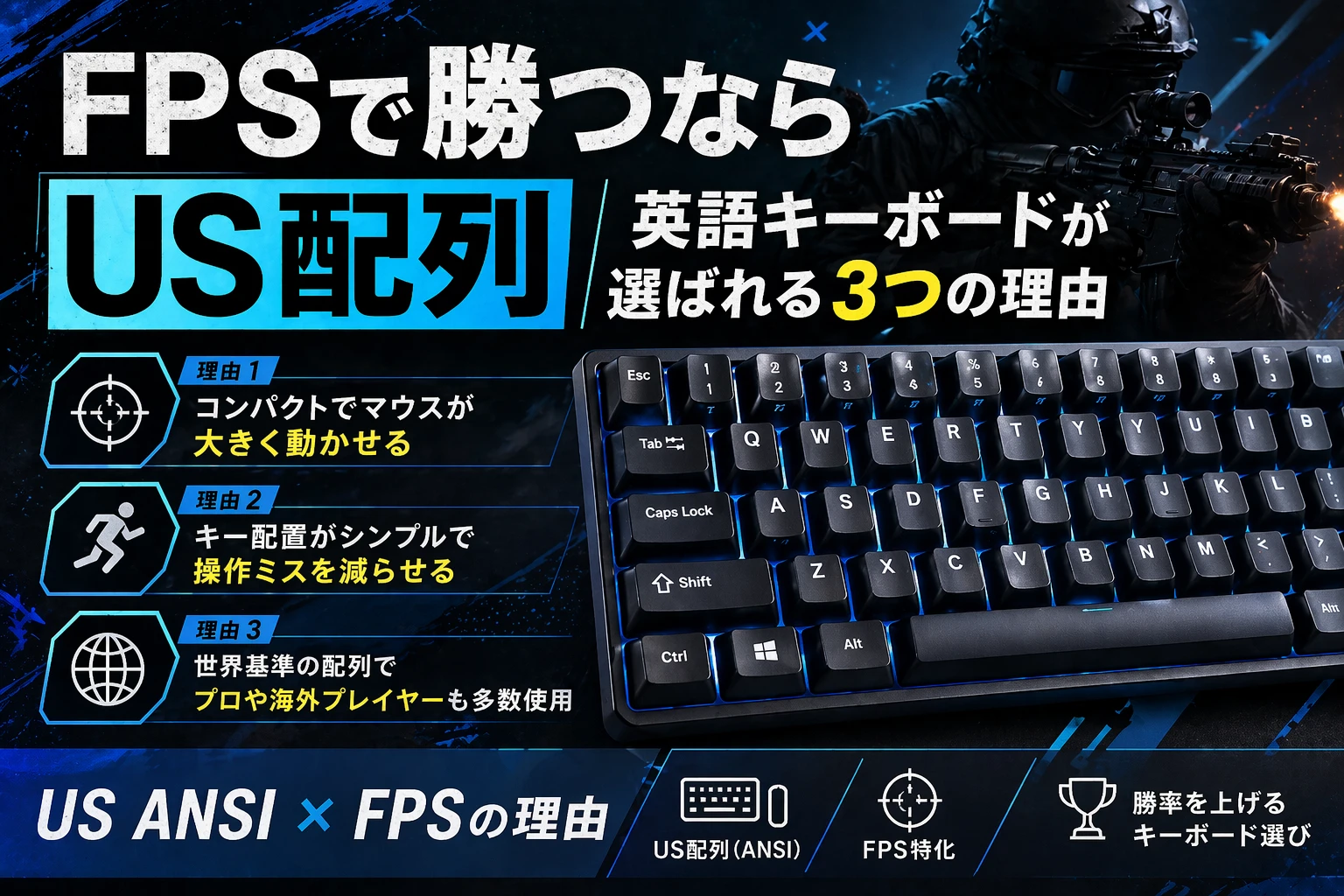
FPS向けにUS配列キーボードを検討している人の多くは「JIS配列と何が違うのか」「本当にゲームで有利なのか」「記号の位置が変わって不便にならないか」という3点で迷っています。この記事ではその疑問に答えながら、FPS向けモデルの選び方と具体的なおすすめを解説します。
結論を先に言うと、FPS向けUS配列キーボードはリニア軸(または磁気スイッチ)・60%〜TKLサイズ・有線接続の3点を満たすモデルを選べば失敗しません。予算1万円以下ならKeychron C3 Pro、最新のラピッドトリガー技術を試したいならWooting 60HEがおすすめです。
US配列とJIS配列の違い:FPS向けに重要な点だけ整理する
US配列(US ANSI配列)はアメリカ規格協会が定めた英語圏標準のキー配置です。JIS配列と比べて主に「Enterキーの形」「スペースバーの長さ」「記号キーの位置」が異なります。
| 項目 | US配列 | JIS配列 |
|---|---|---|
| Enterキー | 横長1段 | 縦長2段(L字型) |
| スペースバー | 長い(約7キー分) | 短い(約5キー分) |
| 左Shiftキー | 長い | 短い |
| 記号キー配置 | @はShift+2、:はShift+; | @は独立キー、:は独立キー |
| かな刻印 | なし | あり |
FPSでUS配列が選ばれる理由
FPSでUS配列が有利とされる主な理由は3つあります。
1つ目は左Shiftキーが長いことです。JIS配列では左Shiftの左隣に「\」キーがあり、激しい操作中に誤って押してしまうことがあります。US配列では左Shiftが長いためこのリスクがありません。
2つ目はスペースバーが長いことです。ジャンプや特定のアクション操作で親指の位置が多少ずれても確実に押下できます。バニーホップやストレイフジャンプの成功率に影響します。
3つ目はWASD周辺に余計なキーがないことです。JIS配列の「半角/全角」キーはEscキーの真下に配置されており、Escと押し間違えると日本語入力モードに切り替わります。US配列にはこのキーがないため誤爆のリスクがゼロです。
US配列のデメリット:正直に伝えます
日本語入力の切り替えに専用キーがなく、WindowsではAlt+`、macOSではCaps LockまたはCmd+Spaceで切り替える必要があります。記号キーの配置変更に慣れるまで2週間程度かかります。特に「@」「:」「”」「_」は使用頻度が高いため、ゲーム外での文章作成やプログラミング時に一時的な不便が生じます。
FPSプレイ中はアルファベットキーと数字キーしかほぼ使わないため、ゲーム内への影響は軽微です。日常的な文章作成でUS配列の不便さをどこまで許容できるかを先に考えておくことをおすすめします。
失敗しない選び方:7つのポイント
①サイズ:60%・65%・TKLから選ぶ
60%(61キー)は矢印キー・ファンクションキーがなく最小構成でマウス可動域を最大化できます。すべてFnキーとの組み合わせで操作するため慣れが必要です。65%(68キー)は矢印キーあり・ファンクションキーなしで、省スペースとゲーム外操作のバランスが良いです。TKL(87キー)はテンキーのみ省略した構成で矢印・ファンクション・削除キーをすべて残せます。
FPS専業で極限までマウス可動域を確保したいなら60%、配信・動画編集・日常作業も同じキーボードでこなしたいなら65%以上がおすすめです。
②スイッチ:FPSではリニアか磁気式が最適
FPS向けにはクリック感のないリニア(赤軸・銀軸・黄軸)が主流です。引っかかりがなく高速連打とストッピング動作に向いています。銀軸(スピード軸)はアクチュエーションポイント(作動点)が1.2mmと浅く、わずかに押すだけで反応します。
2025年の注目は磁気式(Hall Effect)スイッチです。物理接点がなく耐久性が高く、0.1mm単位でアクチュエーションポイントを調整できます。「ラピッドトリガー」機能ではキーを少し戻すだけで再入力可能になるため、A/Dキーの高速切り返しが向上します。WootingやSteelSeries Apex Proが代表的です。
タクタイル(茶軸)はゲームと文章作成の両立に使いやすいですが、FPS専用なら不要なバンプ(抵抗感)になる場合があります。クリッキー(青軸)は音が大きいためFPSには不向きです。
③接続方式:競技用途なら有線が確実
有線USB接続は遅延がほぼゼロで最も安定しています。競技レベルや大会参加を視野に入れるなら有線を選んでください。2.4GHz無線はLogicoolのLIGHTSPEEDやRazerのHyperSpeedなど近年の技術で1ms以下の遅延を実現しており、カジュアルゲームからセミプロレベルまで実用的です。Bluetoothは遅延が10〜30ms程度あるためFPSには不向きです。
④重量:持ち運び頻度で判断
LAN大会やオフライン遠征が多いなら500g以下の軽量モデルが便利です。自宅専用なら重量より安定性を優先してください。800g以上の重量級は激しいキー操作でもキーボードがずれにくいメリットがあります。
⑤対応OS:Macでゲームする場合は要確認
ほとんどのゲーミングキーボードはWindowsに最適化されています。macOS環境でFPSをプレイする場合はmacOS対応を明記したモデルを選んでください。KeychronやNuPhyはMac/Windows両対応で切り替えスイッチを備えたモデルが多いです。
⑥保証期間:2年以上が安心
Razer・Logicool・SteelSeriesなど大手ブランドは2年保証が標準で、Ducky・Varmilo・FILCOは1年が一般的です。初期不良や突発故障のリスクを考えると、国内サポート窓口の有無も購入前に確認してください。
⑦ホットスワップ対応かどうか
ホットスワップ対応はんだ付けなしでスイッチを交換できる機能です。「赤軸か銀軸か迷っている」「後からスイッチを試したい」という場合に重要です。初めてメカニカルキーボードを選ぶなら、後から打鍵感を変更できるホットスワップ対応モデルの方が後悔しにくいです。
予算別おすすめUS配列FPSキーボード4選
〜1万円:Keychron C3 Pro US配列|入門の定番
8,800円前後でTKL(87キー)・Gateron G Pro赤軸・ホットスワップ対応・QMK/VIA対応・macOS/Windows両対応という機能が揃っています。初めてのUS配列かつメカニカルキーボード入門として現在最もコスパの良いモデルです。
ホットスワップ対応のため赤軸で試して物足りなければ銀軸に変更できます。QMK/VIA対応でキーマップも自由に変更できるため、US配列の記号キー位置を自分好みに調整することも可能です。有線接続のみでワイヤレス非対応です。
向いている人:US配列初体験・予算最優先・後からスイッチを試したい初心者


 ポチップ
ポチップ
1〜2万円:Royal Kludge RK61 US配列|60%をワイヤレスで試したい人向け
12,000円前後で60%(61キー)・3モード接続(有線・2.4GHz・Bluetooth)・軽量450g・RGB対応という構成です。60%レイアウトを試したい初心者にコスパが良いモデルです。
2.4GHz無線モードは遅延1ms程度でFPSにも実用的です。ただし60%のため矢印キー・ファンクションキーがなく、Fnキーとの組み合わせ操作に慣れる期間が必要です。「60%はきついかもしれない」と思っているなら65%やTKLから始める方が後悔しにくいです。
向いている人:60%レイアウトに挑戦したい・ワイヤレスも使いたい・コスパ重視
 ポチップ
ポチップ
2〜3万円:Wooting 60HE US配列|ラピッドトリガーの入門として最適
29,800円前後で60%・Lekker磁気スイッチ・ラピッドトリガー機能・アクチュエーションポイント0.1mm単位調整・有線USB-Cという構成です。FPS競技シーンで注目を集めている磁気スイッチとラピッドトリガー機能を実際に体験できる入門として現在最も選ばれているモデルです。
ラピッドトリガー機能でValorantやCS2のA/Dキー切り返し精度が向上します。ただし磁気スイッチの打鍵感は通常のメカニカルと異なるため好みが分かれます。有線のみでワイヤレス非対応です。
向いている人:ラピッドトリガーを試したい・FPSの操作精度を上げたい・磁気スイッチに興味がある人
 ポチップ
ポチップ
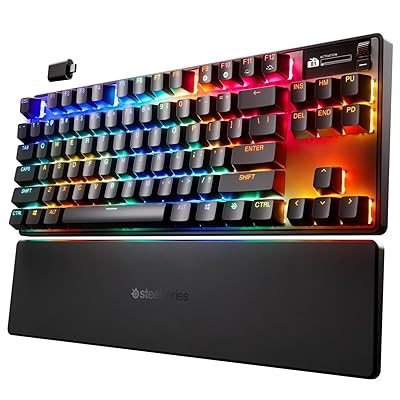
3万円以上:SteelSeries Apex Pro TKL US配列|キーごとに感度を設定したい上級者向け
34,800円前後でTKL(87キー)・OmniPoint 2.0磁気スイッチ・キー単位でアクチュエーション調整・OLED画面・アルミフレームという構成です。WASDキーは0.2mm・スペースキーは1.5mmなどキーごとに反応点を個別設定できる点がWootingとの大きな差別化です。
TKLサイズのため矢印キー・ファンクションキーも使えます。FPSだけでなく配信や日常作業でも同じキーボードを使いたい場合にWootingより向いています。
向いている人:キーごとの感度調整を突き詰めたい・TKLサイズが必要・FPSと日常作業を1台で兼用したい上級者
 ポチップ
ポチップ
JIS配列からUS配列への乗り換え方
まずOS設定を変更する(最重要)
US配列キーボードを接続する前に、OS側のキーボード設定を変更してください。これを忘れると物理的なキーの刻印と実際の入力文字がずれます。
Windowsでは「設定→時刻と言語→言語→優先する言語→日本語→オプション→キーボードの追加→英語キーボード(101/102キー)」を追加します。macOSでは「システム設定→キーボード→入力ソース」でABC(英語)を追加してください。
日本語入力の切り替えを設定する
US配列には「半角/全角」キーがないため、日本語入力切り替えの方法を設定します。Windowsでは「Alt+`」がデフォルトです。より快適にするにはChange KeyやAutoHotkeyで任意のキー(右Altなど)に日本語切り替えを割り当てることができます。macOSではCaps Lockキーに日本語切り替えを割り当てると使いやすいです。
段階的な移行で無理なく慣れる
1週目はFPSプレイ中のみUS配列を使い、ゲーム外はJIS配列を維持します。FPSプレイ中はアルファベットキーしかほぼ使わないため初日から問題なく使えます。2週目からブラウジングやチャットもUS配列に切り替え、記号キーの位置を意識的に練習します。3週目以降に完全移行することで筋肉記憶が定着しやすくなります。
よくある質問
US配列はFPS初心者でもすぐ使えますか?
FPSプレイ中は初日から問題なく使えます。ゲーム内のキーバインドはUS・JIS配列に関係なくWASDや数字キーを使うためエイムやスキル発動に支障は出ません。記号キーの位置変更はゲーム外のチャットや文章作成時に影響するため、1〜2週間の慣れ期間を見ておいてください。
無線モデルでもFPSをプレイできますか?
2.4GHz専用ドングル付きのゲーミング無線モデルは遅延1ms以下を実現しており、カジュアルゲームからセミプロレベルまで実用的です。Bluetooth接続は遅延10〜30msが発生するためFPSには不向きです。無線を選ぶ場合は「2.4GHz専用ドングル付属」と明記されたモデルを選んでください。
60%配列でファンクションキーがないと不便ですか?
FPSプレイ中はファンクションキーをほぼ使わないため実害は少ないです。ただしWindows操作でF5(更新)やF2(ファイル名変更)を頻繁に使う人はTKLサイズの方がストレスフリーです。ゲーム専用として割り切るか日常作業も同じキーボードでこなしたいかで判断してください。
ラピッドトリガーは本当に効果がありますか?
A/Dキーの高速切り返し(カウンターストレイフ)の精度が向上します。通常のスイッチはキーが一定の高さに戻るまで再入力できませんが、ラピッドトリガーではキーを少し離した瞬間に再入力可能になります。ValorantやCS2など移動の精度が重要なFPSで効果が大きいです。ただし慣れるまでの適応期間があり、効果を実感するには数週間の使用が必要です。
掃除の頻度はどのくらいですか?
通常使用なら3ヶ月に1回エアダスターでキーの隙間のほこりを吹き飛ばす程度で十分です。飲食しながらプレイすることが多い場合は月1回の清掃を推奨します。ホットスワップ対応モデルはスイッチを抜いてキーキャップを外すことで基板表面まで掃除できます。
まとめ
FPS向けUS配列キーボードは「リニア軸または磁気スイッチ・60%〜TKLサイズ・有線接続」の3点を優先して選んでください。
- 予算最優先・初めてのUS配列:Keychron C3 Pro(〜1万円)
- 60%を試したい・ワイヤレスも欲しい:Royal Kludge RK61(1〜2万円)
- ラピッドトリガーを試したい:Wooting 60HE(2〜3万円)
- キーごとの感度調整・TKLサイズが必要:SteelSeries Apex Pro TKL(3万円〜)
JIS配列からの移行はOS設定の変更を先に済ませ、FPSプレイから始めて段階的に日常作業へ広げていくと無理なく慣れられます。価格は市場状況で変動するため、購入前にAmazon・楽天で最新価格を確認してください。