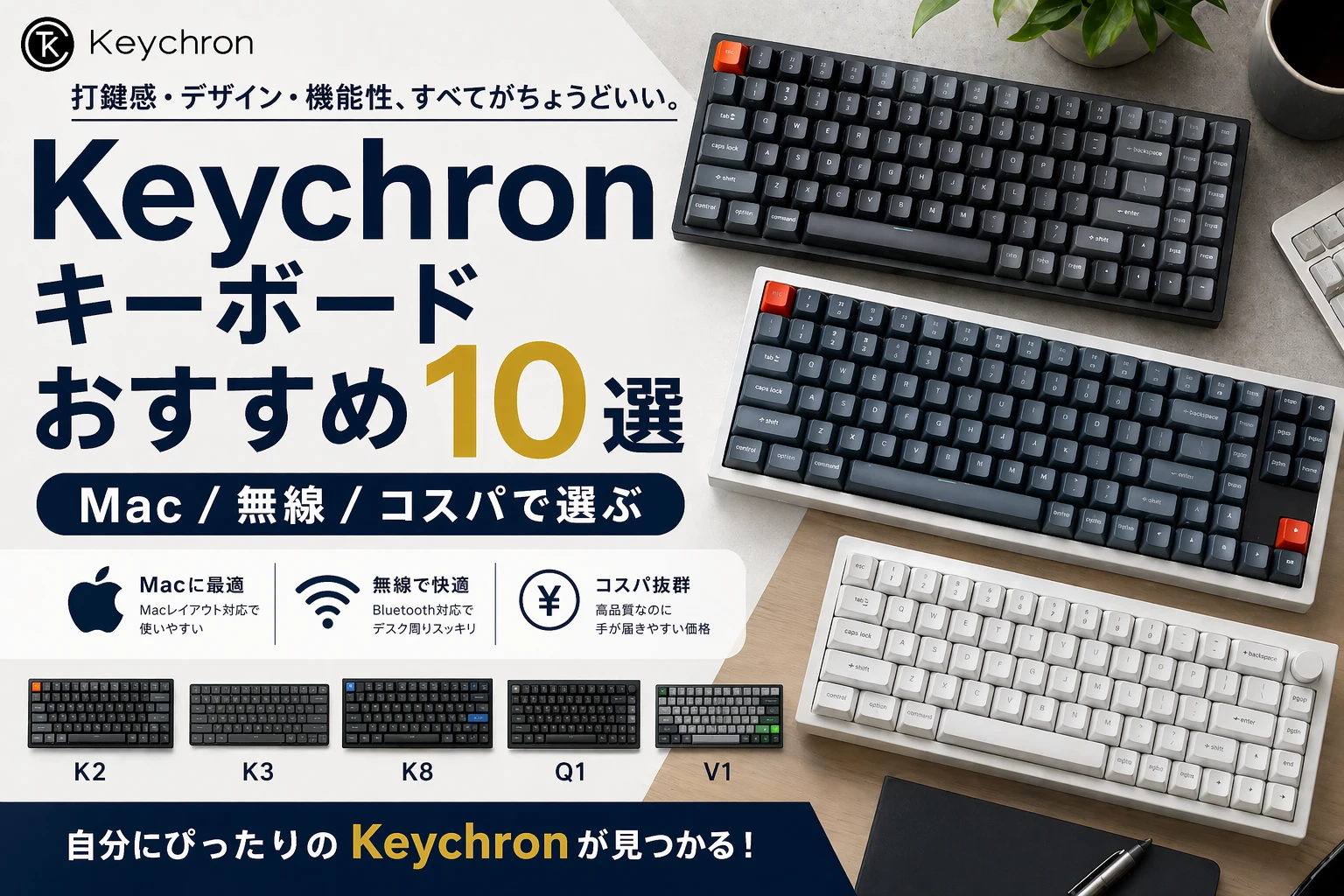
Keychronは香港発のメカニカルキーボードブランドで、Mac/Windows両対応・ホットスワップ対応・QMK/VIA対応という3つの特徴が多くのユーザーに選ばれている理由です。価格帯は1万円以下から3万円超まで幅広く、用途によって最適なシリーズが異なります。
結論を先に言うと、万能な1台ならKeychron K8 Pro、持ち運び・薄型ならK3 Max、最高品質・ゲーミングならQ1 HEが現時点でのおすすめです。
Keychronシリーズの違いを先に理解する
Keychronには複数のシリーズがあり、それぞれ価格帯・接続方式・素材が異なります。モデルを選ぶ前にシリーズの違いを把握しておくと選びやすくなります。
Vシリーズは有線専用・QMK/VIA対応・1万円前後のエントリーラインです。無線は不要・とにかくコスパを重視という人向けです。K ProシリーズとK Maxシリーズは1〜2万円台で無線対応のミドルレンジです。K ProはBluetooth+有線の2モード、K Maxは2.4GHz+Bluetooth+有線の3モード対応でゲーミングやモバイルワークにも対応します。Qシリーズは2万円以上のCNCアルミ筐体フラッグシップで、ダブルガスケット構造と高いビルドクオリティが特徴です。HEシリーズは磁気スイッチ(Hall Effect)を搭載しアクチュエーションポイントを0.1mm単位で調整できるゲーミング向けのプレミアムラインです。互換性のある磁気スイッチに限りホットスワップ対応です。
失敗しない選び方:5つのポイント
①サイズ:テンキーが必要かどうかで決まる
数値入力が多い経理やデータ処理ならフルサイズ(100%)またはテンキー付きコンパクトの1960レイアウト(96%)を選んでください。プログラミングや文章作成がメインならTKL(80%)または75%がバランスよく使えます。マウス可動域を最大化したい・持ち運びを重視するなら65%以下がおすすめです。矢印キーを独立させたまま省スペースにしたいなら65%、ファンクションキーも残したいなら75%を選んでください。
②接続方式:用途で選ぶ
デスク固定で安定性重視なら有線(Vシリーズ)が最も確実です。複数のデバイスを切り替えたい・ケーブルレスにしたいならBluetooth対応(K Proシリーズ)が向いています。ゲームにも使いたい・より低遅延を求めるなら2.4GHz対応(K MaxおよびHEシリーズ)を選んでください。Bluetooth接続の遅延は10〜30ms程度ですが、通常のタイピング作業では体感できないレベルです。競技ゲームには2.4GHzか有線が向いています。
③スイッチ:打鍵感と静音性で決まる
リニア(赤軸相当)はクリック感なしで滑らかに押せる静かなタイプです。長時間タイピングやゲームに向いています。タクタイル(茶軸相当)は押した途中に「カクッ」という感触があり、入力を指先で確認したい人に向いています。クリッキー(青軸相当)は「カチッ」という音と感触が強く爽快感がありますが、静かな環境では使いにくいです。磁気式(Hall Effect)はHEシリーズに搭載され、アクチュエーションポイントを0.2〜3.8mmの間で調整でき耐久性も高いです。互換性のある磁気スイッチとのホットスワップに対応しています。
VシリーズとK/Qシリーズはホットスワップ対応のため、購入後にスイッチを試し替えられます。どのスイッチが合うか分からない場合はリニア(赤軸)から始めるのが無難です。
④配列:JIS対応モデルは限られる
KeychronはUS配列が基本ですが、JIS配列モデルも増えています。2025年時点でJIS配列を選択できる主なモデルはV1・V3・V6・K8 Pro・K3 Maxです。JIS配列が必須の場合は購入前に公式サイトで対応を確認してください。プログラミング用途ではプログラミングで多用する記号がホームポジション付近にあるUS配列の方が入力しやすい場合があります。
⑤価格帯:シリーズを先に決めると選びやすい
1万円以下はVシリーズ(有線専用)、1〜2万円はK ProシリーズとK Maxシリーズ(無線対応)、2万円以上はQシリーズ(CNCアルミ)とHEシリーズ(磁気スイッチ)という棲み分けになっています。長く使うことを前提にするなら1万円台のK ProまたはK Maxがコスパの面で最もバランスが良いです。
価格帯別おすすめモデル10選
〜1万円台前半:コスパ重視の有線3モデル
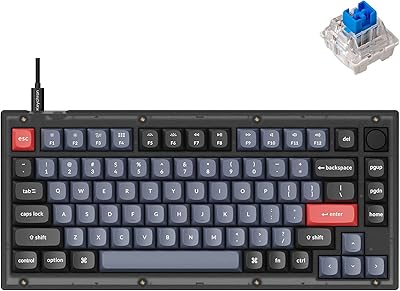
Keychron V1(9,990円)|75%で最初の1台に最適
75%レイアウトで矢印キーとファンクションキーを残しつつ、QMK/VIA対応・ホットスワップ対応を1万円以下で実現したコスパモデルです。スイッチを後から交換できるため、どのスイッチが合うか試し替えながら使えます。
有線専用のため無線接続はできません。筐体はABSプラスチックでQシリーズのような高級感はありませんが、打鍵感と機能性はこの価格帯では十分です。「メカニカルを初めて試したい・予算を抑えてカスタマイズも楽しみたい」という人向けです。
向いている人:メカニカル初心者・予算最優先・ホットスワップでスイッチを試したい人

 ポチップ
ポチップ
Keychron V3(10,990円)|TKLで据え置き用途に
TKL(テンキーレス)サイズでフルサイズに近い操作感を持ちつつデスクスペースを節約できます。ダブルガスケット設計でV1より打鍵音が柔らかくなっています。ホットスワップ・QMK/VIA対応はV1と同様です。
重量約900gとやや重めのため持ち運びには向きません。デスクに固定して使う用途に向いています。テンキーはいらないがフルサイズに近い配列が欲しいという人に向いています。
向いている人:デスク据え置き前提・TKLサイズが欲しい・V1より静かな打鍵音が欲しい人
 ポチップ
ポチップ
Keychron V6(13,390円)|テンキー必須ならこれ一択
フルサイズでテンキー付きのQMK/VIA対応モデルです。この価格帯でフルサイズのホットスワップ対応メカニカルキーボードは選択肢が限られており、数値入力が多い用途でコスパを求めるなら現時点で最もバランスが良いモデルです。JIS配列版も選択できます。
サイズが大きくデスクスペースを多く占有します。重量約1,100gで持ち運びは現実的ではありません。
向いている人:テンキー必須・経理・データ入力・有線で安定して使いたい人
 ポチップ
ポチップ
1万円台後半〜2万円:無線対応のバランスモデル4選
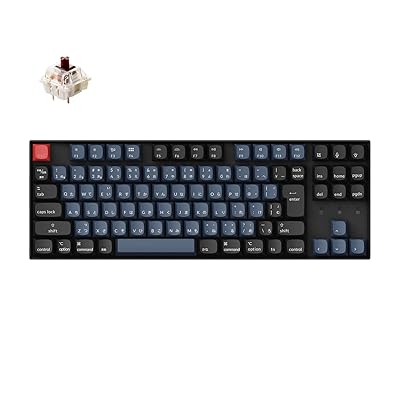
Keychron K8 Pro(14,990円)|万能TKLの定番
Bluetooth+有線の2モード接続・ホットスワップ対応・QMK/VIA対応・JIS配列版ありと、TKLサイズでプログラマーや在宅ワーカーに必要な機能が揃っています。ケーブルレスで使えるBluetooth対応が加わることで利便性が大きく上がります。
2.4GHz接続には非対応でBluetooth+有線のみです。ゲームにも使いたい場合はK8 HE(磁気スイッチ版)やK Maxシリーズを検討してください。「TKLで無線接続が欲しい・JIS配列が必要」という人に現在最も人気が高いモデルのひとつです。
向いている人:TKLで無線が欲しい・JIS配列必須・プログラマー・在宅ワーカー
 ポチップ
ポチップ
Keychron K3 Max(17,390円)|持ち運びと薄型を両立
厚さ22mm・重量約570gのロープロファイル設計で、2.4GHz+Bluetooth+有線の3モード接続に対応しています。薄型なのでバッグに入れても邪魔になりにくく、カフェや出張先での使用に向いています。JIS配列版も選択できます。
ロープロファイルスイッチは通常のメカニカルとは打鍵感が異なり、ストロークが浅いです。深い打鍵感を求める人には物足りない場合があります。「持ち運びも在宅も兼用したい・薄型でデスクをすっきりさせたい」という人に向いています。
向いている人:持ち運び重視・薄型が好き・3モード接続で複数デバイスを切り替えたい人
 ポチップ
ポチップ
Keychron K7 Max(16,990円)|65%で最小構成を求める人向け
65%ロープロファイルで矢印キーを残しつつ最小限のサイズを実現しています。K3 Maxよりさらにコンパクトで、iPadやタブレットと組み合わせて使う場合に向いています。3モード接続対応です。
ファンクションキー列がなくFnキーとの組み合わせが必要です。慣れるまでの期間が必要ですが、慣れてしまえば省スペース性の恩恵が大きいです。
向いている人:極限まで小さくしたい・タブレットとセットで使う・ミニマルなデスク環境を作りたい人
 ポチップ
ポチップ
Keychron K2 HE(約18,000円)|ゲーミング向け磁気スイッチの75%
75%レイアウトで磁気スイッチ(Hall Effect)を搭載し、アクチュエーションポイントを0.2〜3.8mmの範囲で0.1mm単位で調整できます。ラピッドトリガー機能でFPSゲームでのキー切り返し精度が向上します。3モード接続・1000Hzポーリングレート・ホットスワップ(互換磁気スイッチ限定)対応です。
ホットスワップはKeychron公式の互換磁気スイッチのみ対応で、通常のメカニカルスイッチとは交換できません。「75%サイズでラピッドトリガーを試したい・2万円以内に抑えたい」という人向けの入門モデルです。
向いている人:FPSゲーマー・ラピッドトリガーを試したい・75%コンパクトが欲しい人
 ポチップ
ポチップ
2万円以上:品質と機能を妥協したくない人向け3モデル
Keychron Q1 HE(約31,000円)|FPSと打鍵感の両方を極めたい人向け
CNCアルミ筐体+磁気スイッチという組み合わせで、ビルドクオリティと競技ゲーミング性能を両立しています。アクチュエーションポイントを0.2〜3.8mmの範囲で0.1mm単位で調整でき、ラピッドトリガー機能でValorantやCS2のキー切り返し精度が向上します。3モード接続(有線/2.4GHz/Bluetooth)・ホットスワップ対応(互換磁気スイッチ限定)・JIS配列版ありです。
ホットスワップはKeychron互換の磁気スイッチのみ対応で、通常のメカニカルスイッチとは交換できません。価格は約31,000円と高めで、純粋なタイピング用途のみなら同価格のQ6 Maxの方がコスパが良い場合があります。「FPS競技に使いながら打鍵感にもこだわりたい・最新の磁気スイッチ技術を体験したい」という人向けです。
向いている人:競技FPSプレイヤー・ラピッドトリガー最高峰・CNCアルミの質感が欲しい人
 ポチップ
ポチップ
Keychron Q6 Max(23,999円)|据え置きフルサイズの最高峰
フルサイズ+CNCアルミ筐体+ダブルガスケット設計で、打鍵音の静粛性と高級感が際立つモデルです。アコースティックフォームを内蔵しており、テンキー付きフルサイズとしては現在最高レベルの打鍵体験を提供します。3モード接続・ホットスワップ対応です。
重量約2,300gと非常に重いため完全に据え置き用です。持ち運びは現実的ではありません。「テンキー必須で最高品質のキーボードをデスクに置きたい」という人向けです。
向いている人:テンキー必須・デスク据え置き前提・フルサイズで最高品質を求める人
 ポチップ
ポチップ
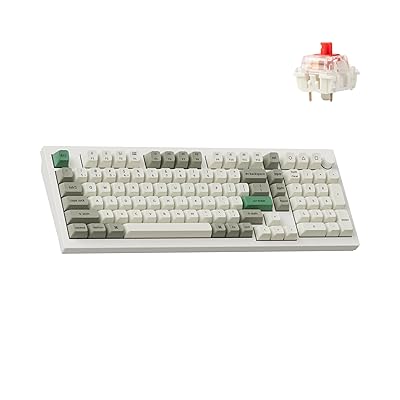
Keychron Q5 Max(25,999円)|テンキー付きでデスクを節約したい人向け
1960レイアウト(96%)でテンキーを残しながらQ6 Maxより省スペースを実現しています。CNCアルミ筐体と3モード接続を備えつつ、テンキーが必要だがフルサイズはデスクが狭いという場合の解決策になります。
キー配置が詰まっているためフルサイズからの移行時に慣れが必要な場合があります。RPGやMMOで多数のキーバインドを使うゲーマーにも向いています。
向いている人:テンキーが必要だがデスクを節約したい・RPG/MMOゲーマー・CNCアルミの質感が欲しい人
 ポチップ
ポチップ
主要スペック比較表
| モデル名 | サイズ | スイッチ | 接続 | 重量 | JIS配列 | 価格 |
|---|---|---|---|---|---|---|
| Keychron V1 | 75% | Gateron各種 | 有線 | 約450g | あり | 9,990円 |
| Keychron V3 | TKL | Gateron各種 | 有線 | 約900g | あり | 10,990円 |
| Keychron V6 | フル | Gateron各種 | 有線 | 約1,100g | あり | 13,390円 |
| Keychron K8 Pro | TKL | Gateron各種 | BT/有線 | 約820g | あり | 14,990円 |
| Keychron K3 Max | 75% | ロープロファイル | 2.4GHz/BT/有線 | 約570g | あり | 17,390円 |
| Keychron K7 Max | 65% | ロープロファイル | 2.4GHz/BT/有線 | 約500g | なし | 16,990円 |
| Keychron K2 HE | 75% | 磁気式(HS対応※) | 2.4GHz/BT/有線 | 約800g | なし | 約18,000円 |
| Keychron Q1 HE | 75% | 磁気式(HS対応※) | 2.4GHz/BT/有線 | 約1,700g | あり | 約31,000円 |
| Keychron Q5 Max | 96% | Gateron各種 | 2.4GHz/BT/有線 | 約2,100g | なし | 25,999円 |
| Keychron Q6 Max | フル | Gateron各種 | 2.4GHz/BT/有線 | 約2,300g | なし | 23,999円 |
※HS対応:互換性のある磁気スイッチ(Keychron公式品)のみホットスワップ可。通常のメカニカルスイッチとは交換不可。
よくある質問
Keychronの無線接続はゲームに使えますか?
Bluetooth接続は遅延が10〜30ms程度あるため競技FPSには不向きです。2.4GHz接続(K MaxおよびHEシリーズ)は遅延約1msで有線に近い応答速度を実現しており、FPSなど競技ゲームにも実用的です。K ProシリーズはBluetooth+有線のみのため、ゲームにも使いたい場合はK MaxまたはHEシリーズを選んでください。
静音性が高いのはどのモデルですか?
最も静音性が高いのはQシリーズ(ダブルガスケット+アコースティックフォーム)とロープロファイルのK3/K7 Maxです。スイッチはリニア(赤軸相当)または静音タイプを選ぶとさらに効果的です。クリッキースイッチ(青軸相当)は明確なクリック音が出るため、静かなオフィスや在宅環境では避けてください。
ホットスワップとは何ですか?初心者でも交換できますか?
ホットスワップはスイッチをはんだ付けなしで交換できる機能です。付属のスイッチプーラーを使えば5分程度で全キーのスイッチを交換でき、初心者でも問題なく作業できます。Vシリーズ・K Proシリーズ・K Maxシリーズ・Qシリーズはいずれもホットスワップ対応です。HEシリーズ(K2 HE・Q1 HE)はKeychron公式互換の磁気スイッチのみホットスワップ対応で、通常のメカニカルスイッチとは交換できません。
MacとWindowsの両方で使えますか?
すべてのKeychronキーボードはMac/Windows両対応です。側面のスイッチでOSを切り替えるだけでCommand/Optionキーの配置が自動的に対応します。無線モデルは最大3デバイスにペアリングでき、Fn+1/2/3キーで瞬時に接続先を切り替えられます。
バッテリーはどのくらい持ちますか?
Bluetooth接続でバックライトOFFの場合、約200〜300時間持続します。1日8時間使用でバックライトなしなら約1ヶ月、バックライト点灯でも約2週間程度です。2.4GHz接続はポーリングレートが高いため消費が速く約100時間程度です。充電はUSB Type-Cで行い、充電しながらの使用も可能です。
KeychronとLogicoolやHHKBとの違いは?
Logicoolと比べると、Keychronはオープンエコシステムでスイッチ交換・キーマップ変更(QMK/VIA)が自由にできる点が最大の違いです。Logicoolはメンブレンやパンタグラフが多く、メカニカルでもスイッチ交換はできません。HHKBは静電容量無接点方式の高級キーボードで打鍵感の独自性が高いですが、配列が60%のみでカスタマイズ性が低いです。Keychronはサイズ・スイッチ・配列・接続方式を幅広く選べる選択肢の多さが強みです。
まとめ
Keychronキーボードはシリーズによって価格帯・接続方式・素材が明確に分かれています。
- コスパ重視・有線固定:Vシリーズ(V1・V3・V6)
- 万能・TKLで無線も欲しい:Keychron K8 Pro
- 持ち運び・薄型:Keychron K3 Max
- 極限のコンパクト:Keychron K7 Max
- FPS・ラピッドトリガー入門:Keychron K2 HE
- FPS×高品質ビルド:Keychron Q1 HE
- 据え置きフルサイズ最高峰:Keychron Q6 Max
- テンキー付き省スペース:Keychron Q5 Max
価格は変動することがあるため、購入前に公式サイトまたは正規代理店で最新価格を確認してください。