
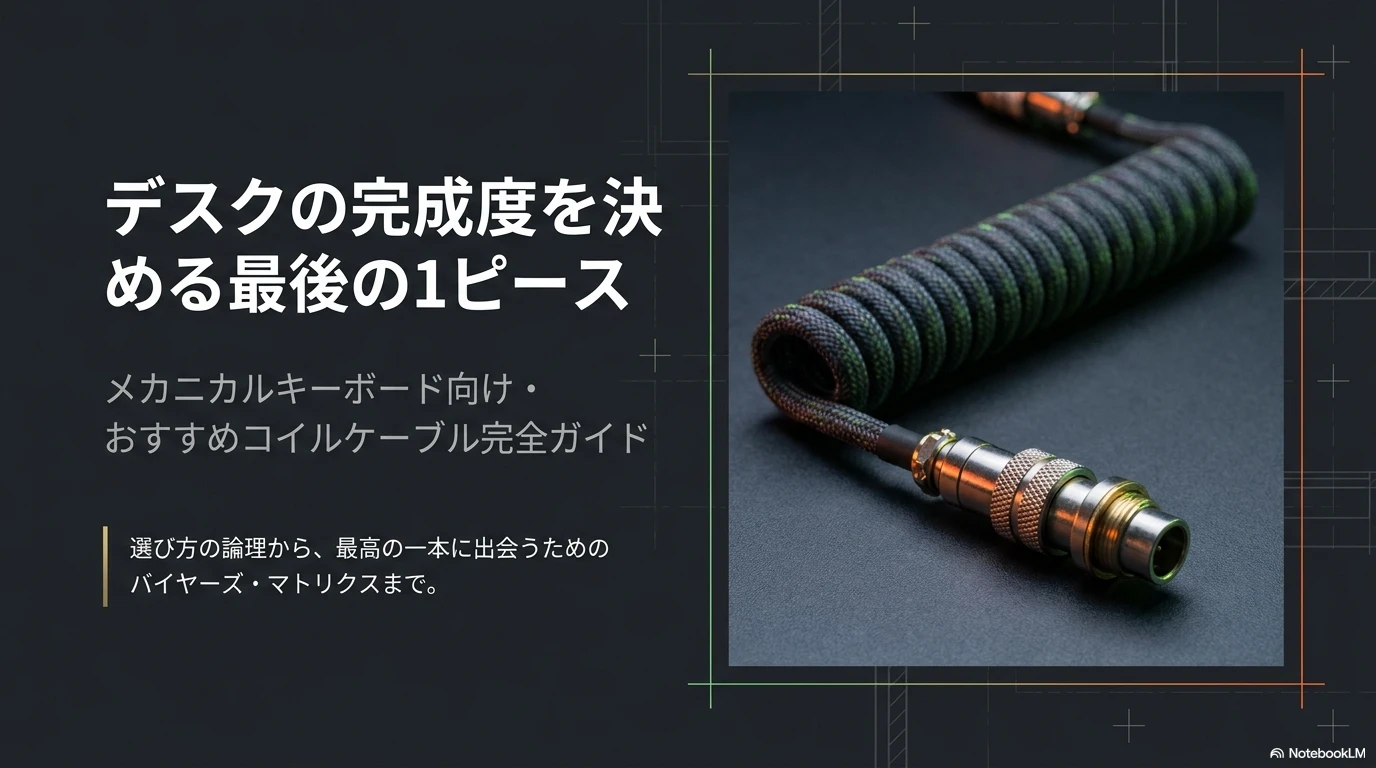
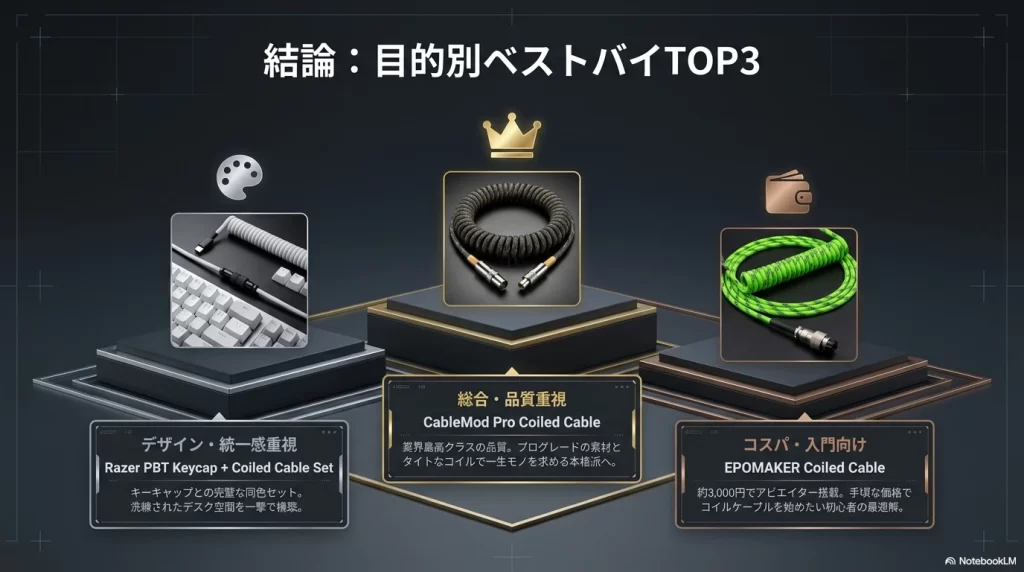
コイルケーブルはキーボードとPCを繋ぐだけのアイテムですが、これ一本でデスクの印象は大きく変わります。ただし「コネクタが合わない」「コイルが長すぎてデスクに合わない」といった失敗も多いジャンルです。この記事では選び方の注意点から用途別おすすめモデルまで解説します。
結論を先に言うと、コスパ重視ならEPOMAKER、デザインの統一感を出したいならRazerのキーキャップセット、品質を最優先するならCableModが現時点でのおすすめです。
実際にコイルケーブルを使って感じたメリットと注意点
筆者も実際にコイルケーブルを使っていますが、最初に感じたのは「デスクの見た目が一気に整う」という点です。
普通のケーブルだと余った部分がデスクに広がって雑然としがちですが、コイルケーブルは余分な長さがまとまるため配線がかなりスッキリします。
一方で、コイル部分を引っ張りすぎると形が崩れて戻りにくくなるため、キーボードの位置はケーブルの自然な長さに合わせて配置する必要があります。
見た目重視のアイテムですが、使い方を間違えると扱いにくくなるため、購入前にデスク環境をイメージしておくことが重要だと感じました。
コイルケーブルとは:見た目以外のメリットも知っておく
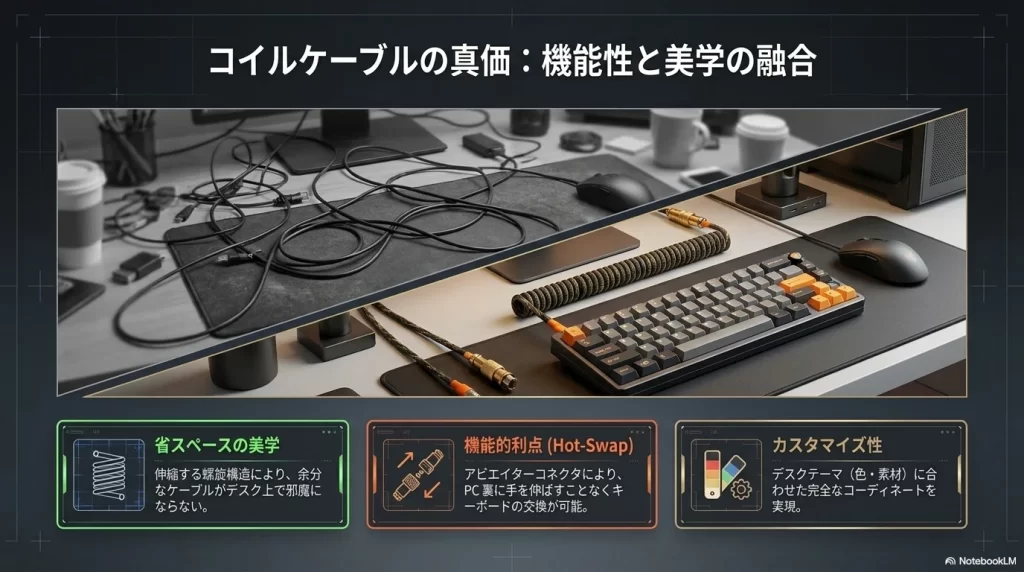
コイルケーブルは受話器コードのように螺旋状に巻かれたUSBケーブルです。カスタムキーボード愛好家の間から広まり、現在はデスクセットアップの定番アイテムになっています。
見た目の良さが主な理由ですが、実用的なメリットもあります。特に「アビエイターコネクタ」付きのモデルは、ケーブルの中間に金属製の分割コネクタがあり、PC側のUSBポートを抜き差しせずに手元でキーボードを交換できます。複数のキーボードを使い分ける人には特に便利な機能です。
また螺旋状の構造により余分な長さがデスクに広がらず、すっきりした配線になるという省スペース効果もあります。
失敗しない選び方:購入前に確認する5つのポイント
見た目だけで選ぶと「キーボードに接続できなかった」「コイルが長すぎてデスクに合わなかった」という失敗につながります。以下の5点を先に確認してください。
①コネクタの形状:キーボードとPCの端子を確認する
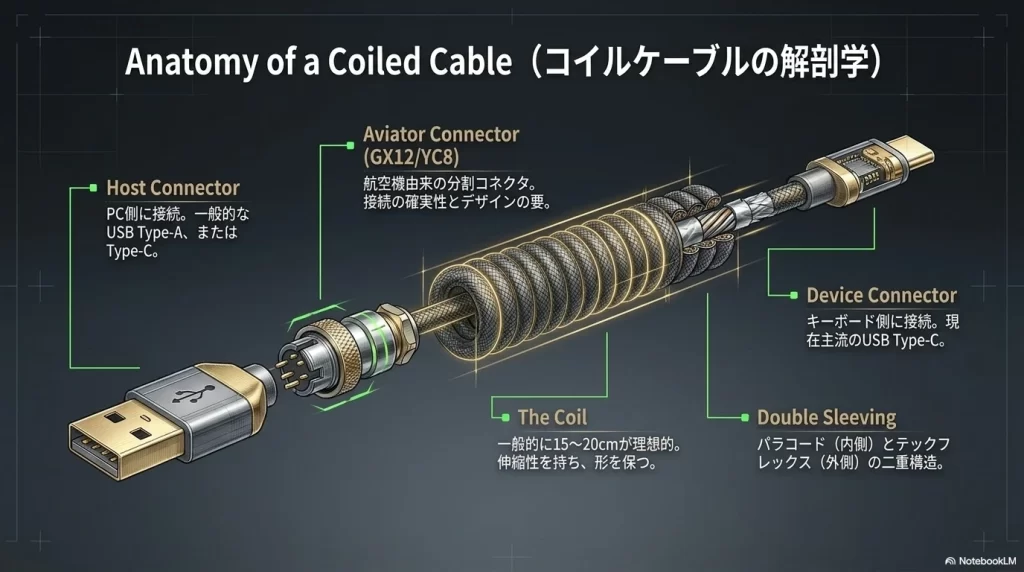
現在のメカニカルキーボードのほとんどはUSB Type-Cを採用しています。PC側はUSB Type-Aが一般的ですが、ノートPCではType-Cのみの場合もあります。購入前に必ず両端の形状を確認してください。
アビエイターコネクタには「GX12」「YC8」などの規格があります。見た目のアクセントになるだけでなく、複数キーボードを使い分ける人には実用的な機能です。必須ではありませんが、コイルケーブルの利便性を最大限に活かしたいなら付いているモデルを選ぶことをおすすめします。
②コイルの長さ:デスクのレイアウトに合わせる
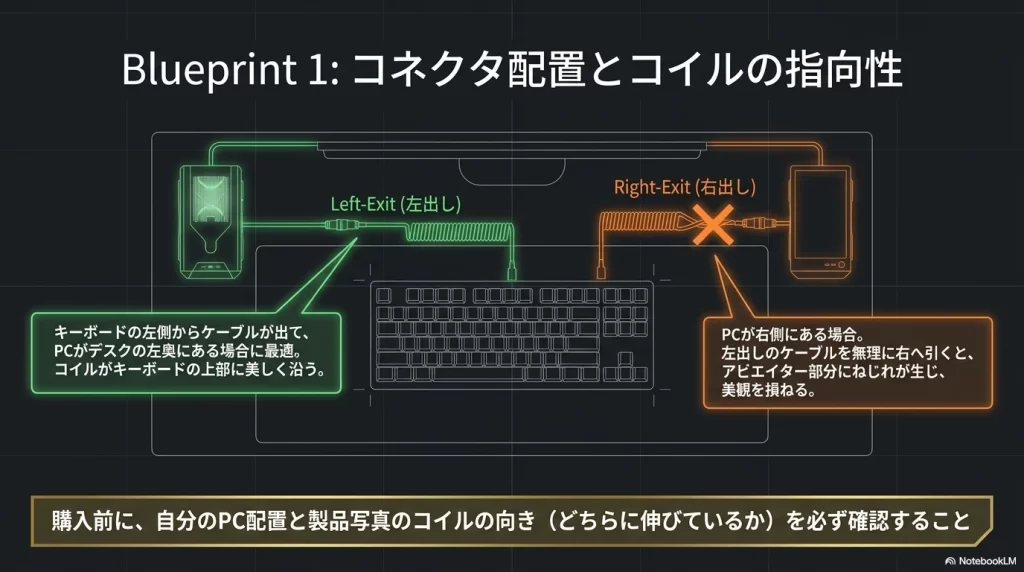
コイル部分が長すぎるとデスクに広がって邪魔になり、短すぎるとキーボードを動かすたびに引っ張られます。一般的に15〜20cm程度のコイル長がバランスが良いとされています。
PCをデスクの左側に置くか右側に置くかによって、ケーブルのどちら側がコイルになっているかも重要です。購入前に自分のデスク環境で自然な配線ができるかイメージしておきましょう。
③スリーブの素材:見た目と耐久性が変わる
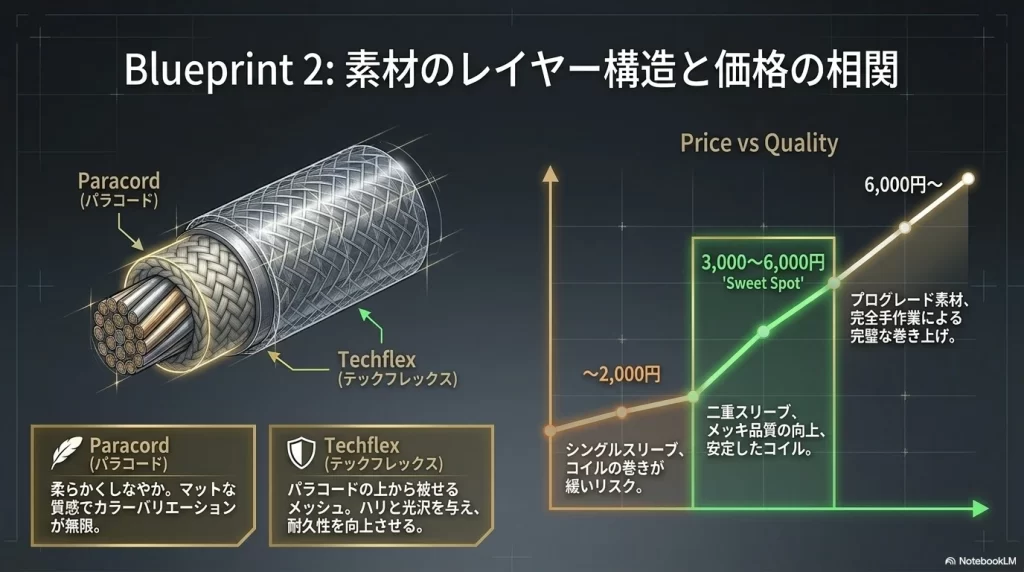
ケーブルの外装は「スリーブ」と呼ばれ、主に2種類あります。
パラコードは柔らかくしなやかで、マットな質感が特徴です。色の選択肢が非常に豊富で、取り回しやすいのが利点です。テックフレックスはパラコードの上に被せるメッシュ状のスリーブで、ケーブルにハリと光沢を加えます。二重スリーブにすることで複雑な色の組み合わせも楽しめますが、硬くなるため取り回しは若干しにくくなります。
デスクマット・キーキャップ・マウスの色と合わせることで統一感が出ます。まずどの色でデスクをまとめたいかを決めてからケーブルを選ぶと失敗が少ないです。
④既製品かカスタムオーダーか
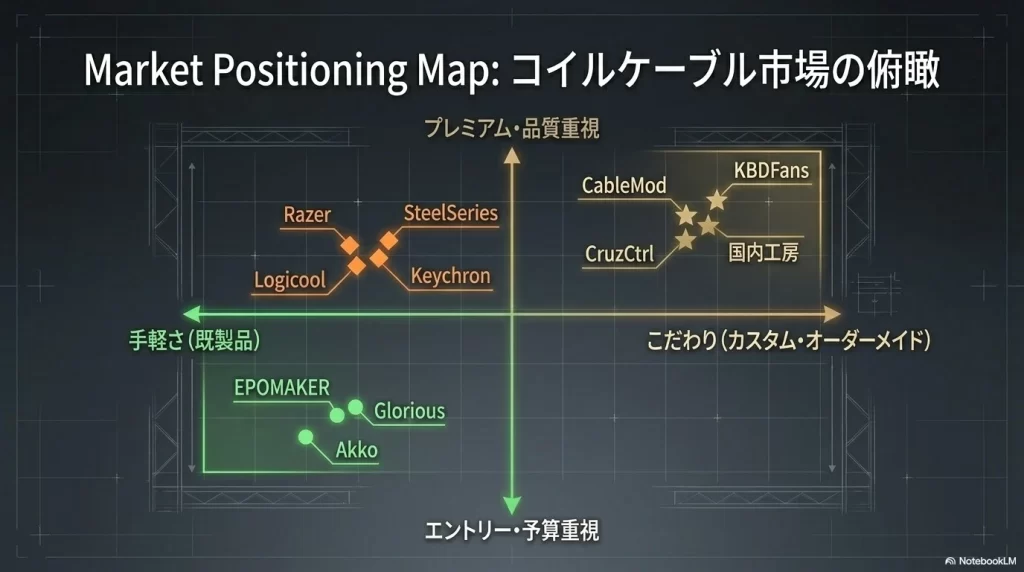
初めてなら迷わず既製品を選んでください。近年は既製品でも品質が高く、デザインの選択肢も増えています。
カスタムオーダーは色・長さ・コネクタ・スリーブをすべて自分で指定できる反面、価格が上がり納期が数週間〜数ヶ月かかることがあります。既製品でコイルケーブルの使い勝手を把握してから、こだわりが出てきたタイミングでカスタムに移行するのがおすすめです。
⑤価格帯と品質の目安
コイルケーブルは2,000円以下から1万円超まで幅広い価格帯があります。価格の差はコイルの巻きの均一さ・コネクタの耐久性・スリーブの仕上げ・接続部の熱収縮チューブ処理といった細部に現れます。
安価すぎるモデルはコイルがすぐに伸びたり、スリーブがほつれやすい傾向があります。長く使うことを考えると3,000〜6,000円程度の価格帯が品質と価格のバランスが最も良いゾーンです。
価格帯別おすすめコイルケーブル11選
〜3,000円:まず試したい人向けの3モデル
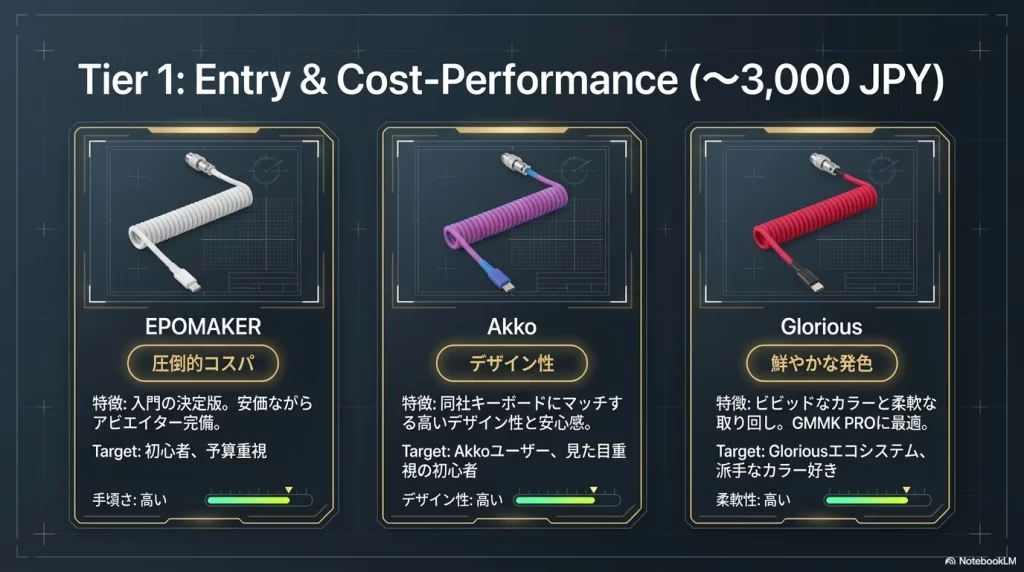
EPOMAKER Coiled Cable|コイルケーブル入門の定番
3,000円前後でアビエイターコネクタを搭載し、カラーバリエーションも豊富な入門モデルの定番です。この価格帯にありがちなコイルのへたりや安っぽいスリーブの問題が少なく、初めてのコイルケーブルとして購入して失敗したという声をほとんど聞きません。
「まずコイルケーブルがどんなものか試してみたい」という人はここから始めるのが最も無難です。在庫状況によって色の選択肢が変動するため、欲しい色が出たタイミングで購入することをおすすめします。
向いている人:コイルケーブル初購入・予算を抑えたい・まず試してみたい人


 ポチップ
ポチップ
Akko Coiled Cable|同ブランドのキーボードと合わせやすい
キーボードやキーキャップで人気のAkkoが展開するコイルケーブルです。同社のキーボードと色味を合わせたモデルが多いため、Akkoのキーボードを使っているなら統一感を出しやすいのが最大の利点です。
EPOMAKERと同価格帯で品質も近く、どちらを選んでも大きな差はありません。Akkoのキーボードを持っていない場合はEPOMAKERの方がカラーバリエーションが多いです。
向いている人:Akkoのキーボード・キーキャップを使っている・手軽に統一感を出したい人
 ポチップ
ポチップ
Glorious Coiled Cable|鮮やかな発色でデスクのアクセントに
ゲーミングデバイスブランドGloriousのコイルケーブルで、発色の鮮やかさが特徴です。モノトーンや落ち着いたカラーが多い他モデルと比べ、ビビッドな色を選びたい場合の選択肢になります。
アビエイターコネクタが独自仕様の場合があるため、購入前に規格を確認してください。同社のGMMK PROなどGloriousのキーボードを使っているなら合わせやすいです。
向いている人:鮮やかな色でデスクにアクセントを出したい・Gloriousユーザー
 ポチップ
ポチップ
3,000〜6,000円:品質とデザインのバランスが良い4モデル
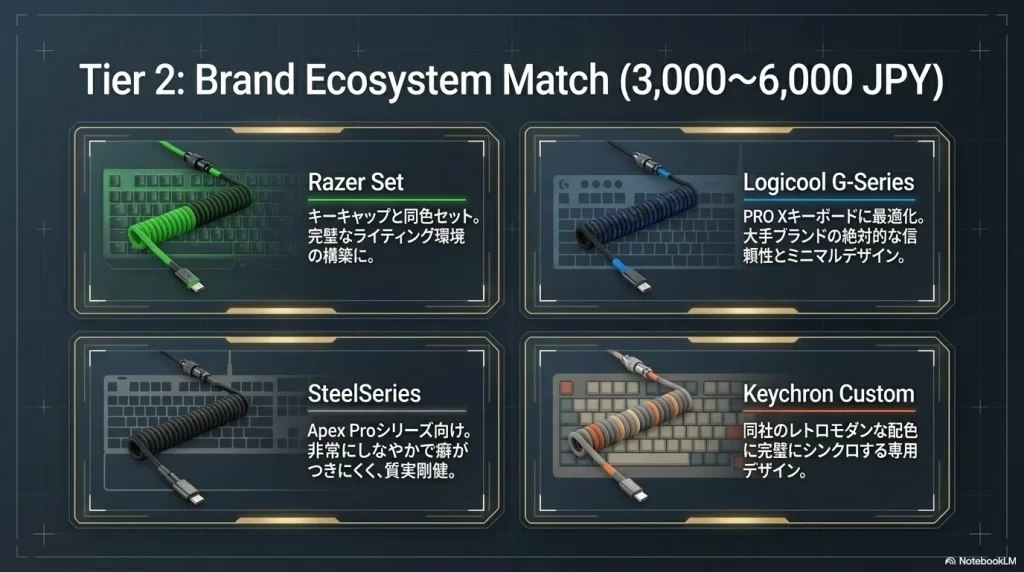
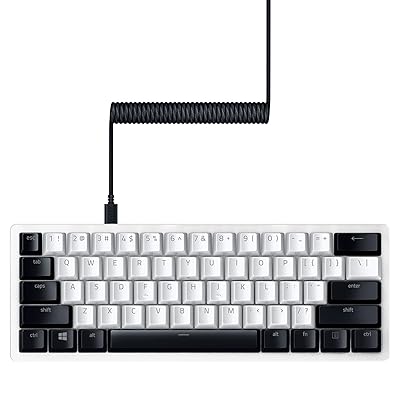
Razer PBT Keycap + Coiled Cable Set|デスクの統一感を一気に作りたい人向け
PBTキーキャップとコイルケーブルが同色でセットになったモデルです。白・黒・ピンク・緑など定番カラーが揃っており、このセットを導入するだけでデスクのカラーテーマが完成します。
キーキャップも新調したいと考えているならコスパが非常に高いです。ケーブル単体で他社と比較すると割高に見えますが、キーキャップの価格を含めると納得感があります。Phantom Keycap版はLEDが文字を透過するデザインで、バックライト付きキーボードとの組み合わせで映えます。
向いている人:デスクのカラーを一気に統一したい・キーキャップも変えたい・Razerのデザインが好きな人
 ポチップ
ポチップ
Logicool G-Series Coiled Cable|PRO Xユーザーへの純正解
Logicool GがPRO Xキーボード向けにリリースした純正コイルケーブルです。アビエイターコネクタ搭載で、ブラック・ホワイト・マゼンタの3色展開。純正品ならではのフィット感と安心感があります。
Logicool GのPRO Xシリーズを使っていない場合は、他モデルの方がカラーバリエーションが豊富です。PRO Xユーザーへの「迷わない答え」として位置づけられるモデルです。
向いている人:Logicool G PRO Xシリーズのユーザー・純正品の安心感を求める人
SteelSeries Coiled Cable|しなやかさと取り回しやすさを重視する人向け
SteelSeriesのコイルケーブルは柔軟性が高く、癖がつきにくい素材を採用しています。長時間使用してもケーブルが硬くなりにくく、取り回しやすさを重視する人に向いています。
デザインは落ち着いた印象で、派手さよりも実用性を優先したモデルです。SteelSeries Apex Proシリーズのユーザーなら純正品として合わせやすいです。
向いている人:SteelSeriesユーザー・ケーブルの柔軟性を重視する・シンプルなデザインが好きな人
Keychron Custom Coiled Aviator Cable|Keychronキーボードと合わせたい人向け
Keychronの純正コイルケーブルで、同社のキーボードが持つカラーリングに合わせたモデルが用意されています。レトロモダンなデザインテイストが特徴で、Keychronのキーボードのデザインコンセプトとマッチするようにカラーリングされています。
日本国内での入手性がやや低く、公式サイトや代理店からの購入が主な手段になります。Keychronのキーボードを使っていない場合は他のモデルの方が入手しやすいです。
向いている人:Keychronキーボードのユーザー・レトロモダンなデスクを作りたい人
 ポチップ
ポチップ
6,000円〜:品質とデザインを妥協したくない人向けの4モデル
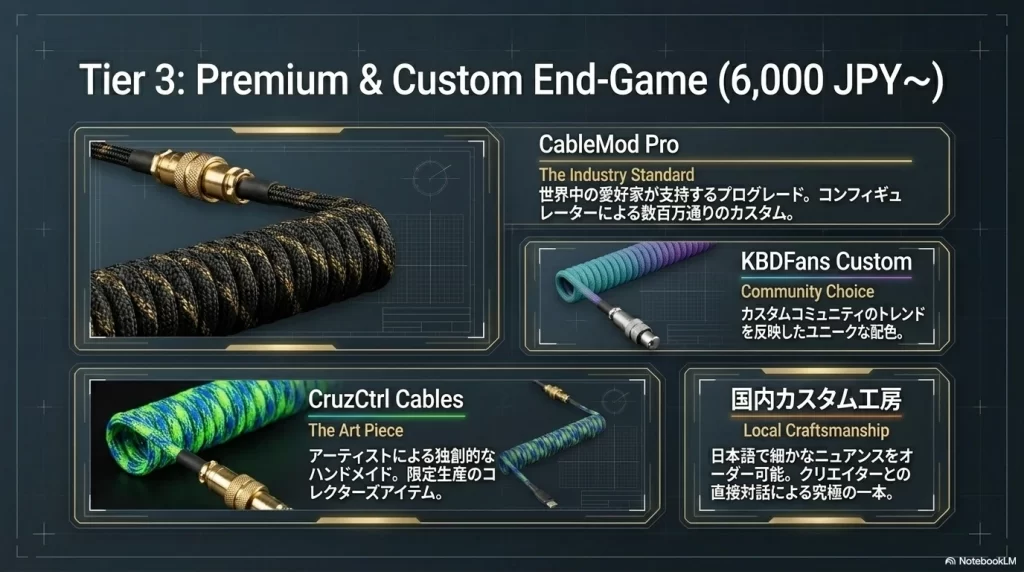
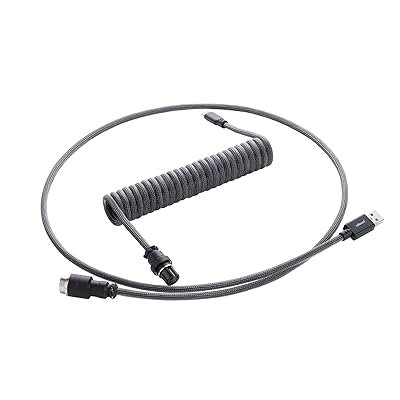
CableMod Pro Coiled Cable|品質に一切妥協したくない人向け
カスタムケーブルの代名詞的存在で、世界中のキーボード愛好家から支持されているブランドです。コイルの巻きが均一で美しく、ModFlexおよびModMeshスリーブの発色と耐久性は既製品の中でトップクラスです。
公式サイトのカスタムコンフィギュレーターを使えば、スリーブの色・コネクタの色・長さなどを自分で指定したオリジナルの一本を作ることもできます。価格は上がりますが、長く使い続けることを前提にするなら投資する価値があります。
向いている人:品質を最優先・長く使える一本が欲しい・カスタムに挑戦したい人
 ポチップ
ポチップ
KBDFans Custom Coiled USB Cable|カスタムキーボードコミュニティの定番
カスタムキーボードパーツの老舗ショップKBDFansのコイルケーブルです。キーボードキットやキーキャップと合わせたテーマのデザインが多く、コミュニティのトレンドを反映した色使いが特徴です。
海外からの購入になるため送料と納期がかかりますが、国内では手に入りにくいユニークなカラーリングを求めるなら選択肢になります。カスタムキーボードの世界に深く入り込んでいる人向けのモデルです。
向いている人:カスタムキーボード中〜上級者・他と被らない色を求める人
CruzCtrl Cables|ケーブルをアート作品として捉える人向け
有名ストリーマーやプロゲーマーも愛用する、独創的なデザインで知られる海外ブランドです。一般的なコイルケーブルとは一線を画すアーティスティックなデザインが特徴で、デスクの主役になれるケーブルです。
限定生産が多く入手が困難で価格も高いです。「どうせ買うなら誰も持っていないものを」という人向けの選択肢です。
向いている人:究極のデスクを目指す・唯一無二のデザインにこだわる人
国内カスタムケーブル工房|日本語で細かくオーダーしたい人向け
X(旧Twitter)や専門ショップを中心に、国内でも高品質なカスタムケーブルを製作している工房や個人クリエイターがいます。「コイルケーブル 自作」「カスタムケーブル 日本」などで検索すると見つかります。
日本語で細かいニュアンスを伝えながらオーダーできる点が最大のメリットです。個人製作のため納期が変動しやすく価格も高めですが、海外ブランドとは違う安心感があります。
向いている人:細部まで自分でこだわりたい・国内クリエイターを応援したい人
主要スペック比較表
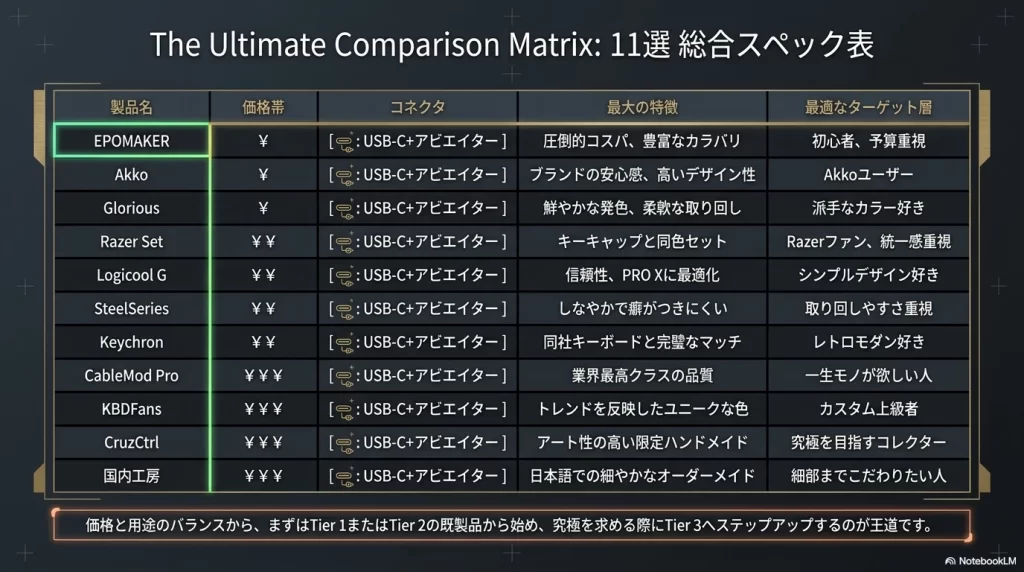
| 製品名 | 価格帯 | アビエイター | 特徴 | 向いている人 |
|---|---|---|---|---|
| EPOMAKER | 〜3,000円 | あり | 圧倒的コスパ・カラバリ豊富 | 初心者・予算抑えたい人 |
| Akko | 〜3,000円 | あり | Akkoキーボードと合わせやすい | Akkoユーザー |
| Glorious | 〜3,000円 | あり(独自規格あり) | 鮮やかな発色 | ビビッドカラー好き |
| Razer セット | 3,000円〜 | あり | キーキャップとセット・統一感 | デスクカラーを一気に統一したい人 |
| Logicool G | 3,000円〜 | あり | PRO Xに最適・純正の安心感 | Logicool G PRO Xユーザー |
| SteelSeries | 3,000円〜 | あり | しなやかで取り回しやすい | SteelSeriesユーザー |
| Keychron | 3,000円〜 | あり | Keychronと完璧にマッチ | Keychronユーザー |
| CableMod Pro | 6,000円〜 | あり | 業界最高品質・カスタム対応 | 品質に妥協したくない人 |
| KBDFans | 6,000円〜 | あり | コミュニティ定番・ユニークな色 | カスタムキーボード上級者 |
| CruzCtrl | 6,000円〜 | あり | アート性の高いデザイン・限定品 | 究極のデスクを目指す人 |
| 国内工房 | 6,000円〜 | あり | 日本語でオーダー可能 | 細部までこだわりたい人 |
コイルケーブルをきれいに見せる3つのコツ
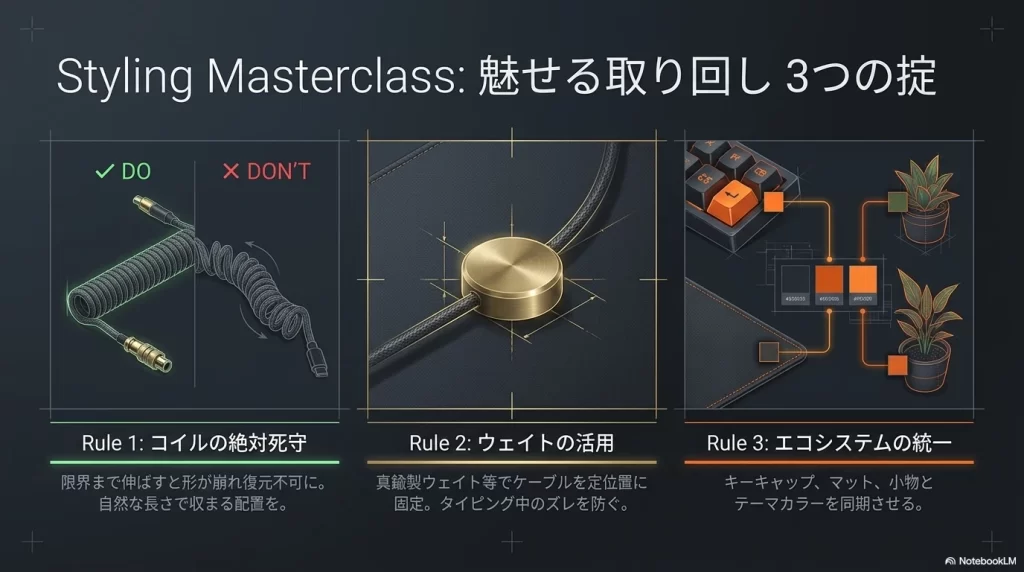
良いケーブルを買っても取り回しを間違えると見た目が損なわれます。以下の3点を意識するだけで印象が大きく変わります。
コイルを引き伸ばしすぎないのが最も重要です。コイル部分には伸縮性がありますが、限界まで引き伸ばすと形が崩れて元に戻らなくなります。キーボードの位置はケーブルが自然な長さで収まる範囲に調整してください。もし少し崩れてしまった場合は、細い棒に逆方向に巻きつけて数時間放置すると形が戻ることがあります。
ケーブルの余りをデスク裏に逃がすとすっきりします。アビエイターコネクタまでの直線部分が長い場合、余った分はデスク裏のケーブルトレーやクリップで固定しておくと、デスク上にケーブルが散らからなくなります。
デスクの他アイテムと色を合わせるとコイルケーブルの効果が最大化されます。キーキャップ・デスクマット・マウスパッドなど、まずデスクのカラーテーマを決めてからケーブルの色を選ぶとまとまりが出ます。「白黒のモノトーン」「木目とアースカラー」「パステルのピンクとホワイト」など、テーマを1つ決めてから揃えるのがコツです。
よくある質問
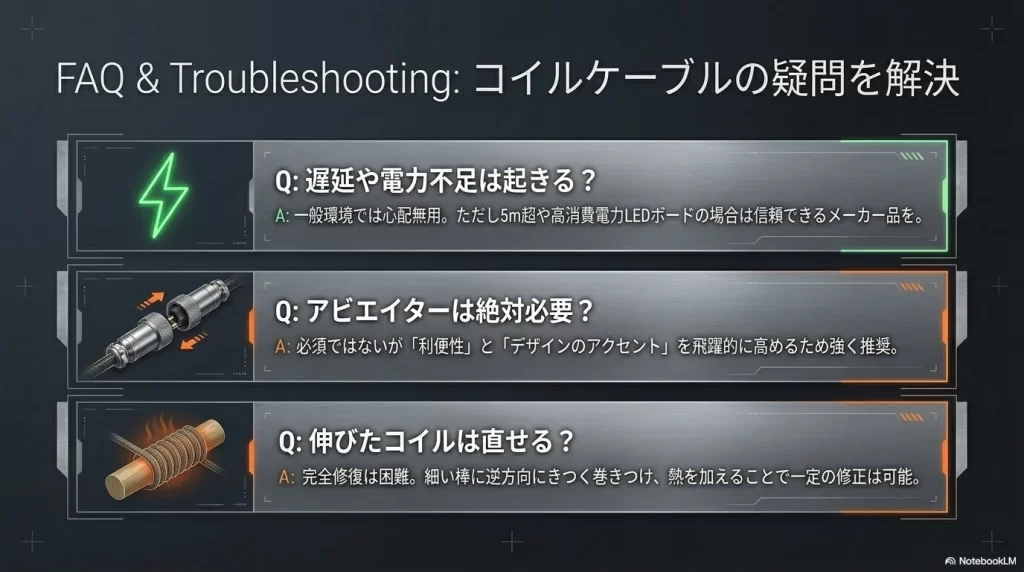
コイルケーブルを使うと遅延や電力不足は起こりますか?
一般的な使用環境では心配不要です。規格に準拠して作られたコイルケーブルはデータ転送・電力供給ともに通常のケーブルと変わりません。ただし全長5mを超えるような極端に長いケーブルや、LEDの消費電力が非常に大きいキーボードでは稀に不安定になる場合があります。信頼できるメーカーの製品を選べばまず問題ありません。
アビエイターコネクタは必須ですか?
必須ではありませんが、あると便利です。複数のキーボードを使い分ける人には、PC側のUSBポートを抜き差しせずに手元でケーブルを交換できる点が実用的です。見た目のアクセントにもなるため、価格差が小さければ付いているモデルを選ぶことをおすすめします。
コイルが伸びてしまったら元に戻せますか?
完全に元通りにするのは難しいですが、ある程度の修正は可能です。細い棒にケーブルを逆方向にきつく巻きつけて数時間放置する、またはドライヤーで軽く温めながら形を整えるという方法で改善することがあります。ただし熱を加えすぎるとケーブルが損傷するため、低温で少しずつ試してください。
どのキーボードにも使えますか?
コネクタの形状が合えば基本的に使用できます。現在のメカニカルキーボードのほとんどはUSB Type-C対応ですが、一部の古いモデルはMicro-USBやMini-USBを使用しています。購入前にお使いのキーボードの端子形状を確認してください。
まとめ
コイルケーブルはデスクの印象を変える費用対効果が高いアイテムです。ただし「コネクタが合わない」「コイルがすぐへたれた」という失敗を避けるために、コネクタ形状・コイル長・スリーブ素材の3点を購入前に確認してください。
初めてなら3,000円前後のEPOMAKERから試すのが最も無難です。デスク全体の統一感を一気に出したいならRazerのキーキャップセット、品質を最優先するならCableMod Proを選んでください。