
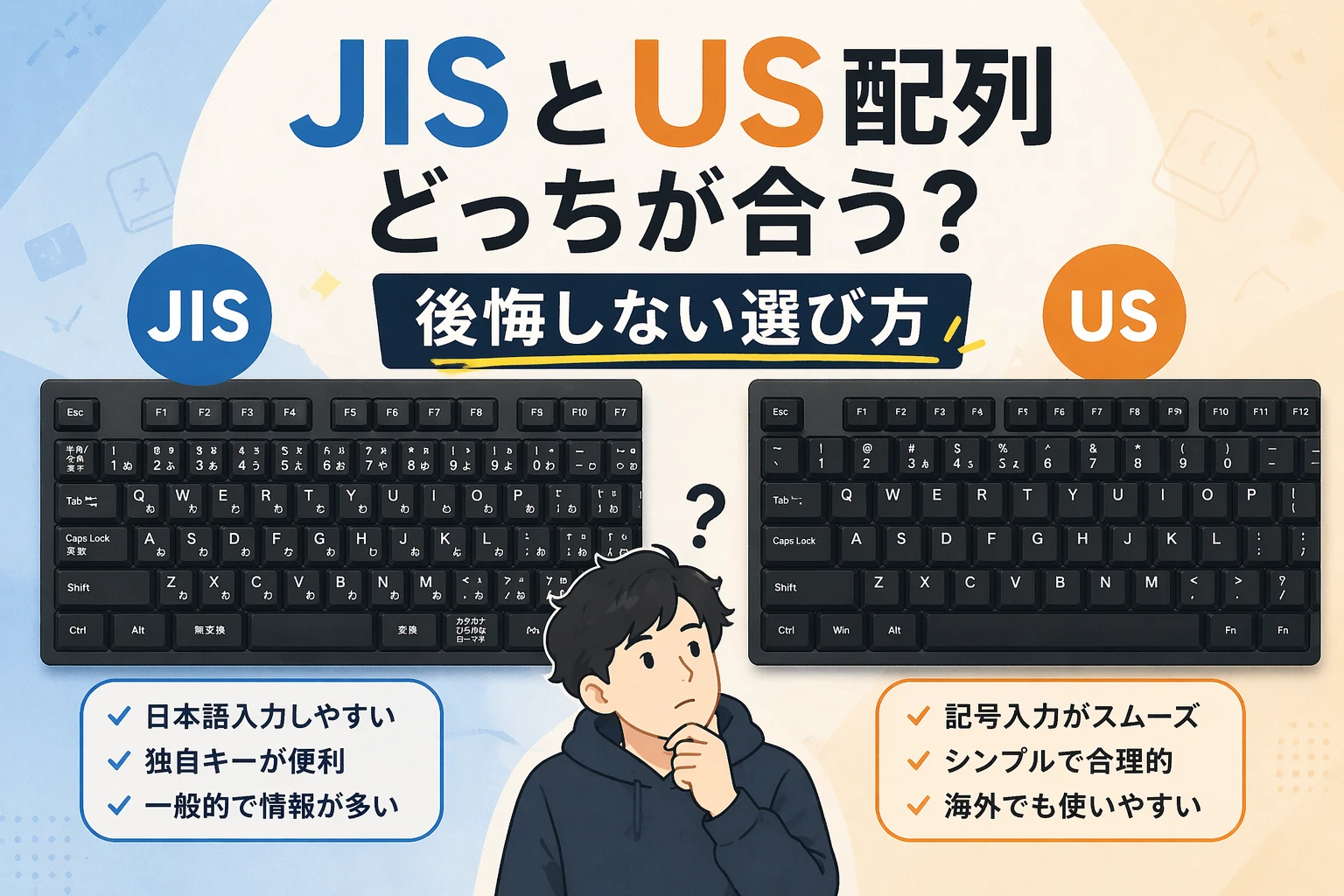
JIS配列かUS配列か、キーボード選びで最初に迷うポイントです。答えはシンプルで、日本語入力が中心ならJIS配列、プログラミングや英語入力が多いならUS配列が基本の選択肢です。どちらを選んでも慣れれば問題なく使えますが、用途に合っていない方を選ぶと使い続けるほどに不便を感じやすくなります。
この記事ではJIS配列とUS配列の違いから、サイズ・スイッチ・接続方式の選び方まで、具体的に解説します。
JIS配列とUS配列の違い:押さえるべき5点
JIS配列(日本語配列)とUS配列(英語配列)の違いは主に「キーの数」「Enterキーの形」「記号の位置」「スペースバーの長さ」「日本語入力キーの有無」の5点です。
| 項目 | JIS配列 | US配列 |
|---|---|---|
| キーの総数(フルサイズ) | 108/109キー | 104キー |
| Enterキーの形状 | 逆L字型(大きい) | 横長(小さい) |
| スペースバー | 短い | 長い |
| 日本語入力関連キー | 「半角/全角」「無変換」「変換」あり | なし |
| 記号の配置例 | Shift+2→”、Shift+7→’ | Shift+’→”、キー単体→’ |
JIS配列のメリットとデメリット
JIS配列の最大のメリットは日本語入力への最適化です。「半角/全角」キーでワンタッチで入力を切り替えられ、「無変換」「変換」キーで文字種の変換もスムーズです。国内の家電量販店で販売されているほぼすべてのキーボードがJIS配列のため、入手性も高いです。
デメリットはキーが多いためホームポジションからの指の移動距離が長くなりやすい点と、プログラミングで多用するアンダースコア(_)などの記号にShiftキーが必要なケースがある点です。海外製の高品質メカニカルキーボードはUS配列のみの展開が多く、デザインの選択肢が限られることもあります。
US配列のメリットとデメリット
US配列のメリットはプログラミングで頻出する記号({}[]()など)が隣接しており入力しやすい点です。スペースバーが長く親指で押しやすく、EnterキーやBackspaceキーもホームポジションから近いため指の移動が少なくなります。海外製キーボードはUS配列が基本のため選択肢が非常に豊富です。
デメリットは日本語入力の切り替えに専用キーがないため、Windowsでは「Alt+`」、macOSでは「Control+Space」などのショートカットや設定変更が必要になる点です。「@」「”」などの記号位置がJIS配列と異なるため、慣れるまで2週間程度かかることがあります。国内の店頭では扱いが少なく、オンライン購入が主になります。
どちらを選ぶか迷った場合
用途で判断できない場合は現在使っている配列と同じものを選ぶのが最も安全です。慣れた配列からの乗り換えには学習コストがかかるため、特別な理由がなければ現状維持が無難です。JIS配列からUS配列に慣れるまでの期間は個人差がありますが、多くの人で1〜2週間程度です。
失敗しない選び方:4つのポイント
①用途とサイズ:テンキーが必要かどうかで決まる
キーボードのサイズは用途とデスクスペースで決めてください。数値入力が多いならフルサイズ(テンキー付き)が向いています。それ以外の用途では多くの場合テンキーは不要で、テンキーを省くことでマウスを置くスペースが広がり肩への負担も軽減されます。
| サイズ | 特徴 | 向いている用途 |
|---|---|---|
| フルサイズ(100%) | テンキー含む全キー搭載 | 経理・データ入力・数値入力が多い作業 |
| テンキーレス(TKL・80%) | テンキーなし・省スペース | 一般用途・プログラミング・ゲーム |
| 75%・65% | 矢印キーは残してさらにコンパクト | 省スペース重視・持ち運び |
| 60% | 最小構成・Fn組み合わせ操作 | カスタマイズ上級者・ゲーム専用 |
用途別の選択肢:日本語入力・文書作成が中心ならJIS配列+フルサイズまたはTKL、プログラミングがメインならUS配列+TKLまたは65%、ゲームメインならWASDキー周辺の配置は両配列とも同じなので好みで選びつつTKLまたは60%がマウス可動域を確保しやすいです。
②スイッチ:打鍵感と静音性で選ぶ
スイッチはキーボードの打鍵感を決める最重要要素です。主に3種類あります。
メカニカルスイッチは「軸」の種類で打鍵感が変わります。リニア(赤軸系)はクリック感なしで静かに押せる疲れにくいタイプ、タクタイル(茶軸系)は押した途中に「カクッ」という感触があり入力確認できるタイプ、クリッキー(青軸系)は「カチッ」という音と感触が強く爽快感がありますが音が大きいです。カスタマイズ性が高くゲーマーやプログラマーに人気です。
メンブレンは安価なキーボードに多い方式で「グニャっ」とした柔らかい打鍵感です。静音性が高く一般的なオフィスキーボードに広く使われています。
静電容量無接点方式は物理的な接点なしに入力を検知する高級な方式で「スコスコ」という独特の打鍵感と高い耐久性が特徴です。HHKBやREALFORCEが代表的で長時間タイピングでも疲れにくいとされています。価格は2万円以上が中心です。
③接続方式:用途で決まる
有線(USB)は遅延ゼロ・充電不要・安定性最高です。競技ゲームや安定性を最優先する場合に向いています。2.4GHz無線は専用USBレシーバーを使い、Bluetoothより低遅延で安定した接続ができます。ゲームにも実用的です。Bluetoothはケーブル不要でPC・タブレット・スマホなど複数デバイスへの切り替えが便利です。プログラミングや文書作成では遅延は体感できないレベルですが、競技ゲームには不向きです。
④価格帯:長く使うなら1万円台が最もコスパが良い
5,000円以下のエントリーモデルはメンブレン方式が中心で、まず試してみたい場合や一時的な利用向けです。5,000〜20,000円のミドルレンジはメカニカルスイッチ搭載モデルが増え、有線・無線両対応など機能が充実してきます。多くの用途でこの価格帯で十分です。20,000円以上のハイエンドは静電容量無接点方式やアルミケースなど素材・技術の違いが顕著で、長期使用を前提にした投資として考えられます。
毎日使うデバイスのため、少し予算を上げた方が長く使えてコスパが良くなることがあります。高価なキーボードを購入する場合は保証期間とキーキャップが交換可能かも確認してください。
購入前チェックリスト
購入前に以下の項目を確認してください。配列(JIS/US)、サイズ(フルサイズ/TKL/65%など)、スイッチ(リニア/タクタイル/静電容量無接点)、接続方式(有線/Bluetooth/2.4GHz)、対応OS(Windows/macOS)、重量(持ち運びの有無)、保証期間、価格(予算内か)。これらが自分の使い方と合っているかを確認してから購入してください。
用途・予算別おすすめ構成3パターン
初心者・日本語入力中心(予算15,000円前後)
JIS配列・テンキーレス・茶軸(タクタイル)・有線/Bluetooth両対応という構成がおすすめです。JIS配列は学習コストゼロで使い始められ、テンキーレスはマウス操作スペースを確保しつつフルサイズに近い操作感を持ちます。茶軸は打鍵感のフィードバックがありながら音が控えめで、オフィスでも在宅でも使いやすいです。KeychronのK ProシリーズやLogicoolのゲーミングシリーズでこの条件を満たすモデルが見つかります。


 ポチップ
ポチップ
 ポチップ
ポチップ
プログラマー(予算25,000円以上)
US配列・TKLまたは65%・リニア(赤軸系)または静電容量無接点方式・有線または無線という構成がおすすめです。US配列は{}[]()などの記号が打ちやすい位置にあり、コーディング中の記号入力の頻度が高い場合に恩恵を感じやすいです。長時間タイピングで疲れにくさを重視するなら静電容量無接点方式(HHKB Professional HYBRID Type-S・REALFORCE R3)、コスパを重視するならリニアスイッチのメカニカルを選んでください。
 ポチップ
ポチップ
予算重視・初めてのメカニカル(予算8,000円前後)
JIS配列・テンキーレス・赤軸または青軸・有線という構成がおすすめです。1万円以下でもメカニカルスイッチを搭載したモデルが増えており、まずはメカニカルの打鍵感を試してみたい場合に適しています。有線接続のみに絞ることで価格を抑えられます。LogicoolやRAIDMAXなどのゲーミングブランドのエントリーモデルがこの価格帯に揃っています。
 ポチップ
ポチップ
よくある質問
US配列で日本語入力は不便ですか?
最初の数日は「半角/全角」キーがないことに戸惑いますが、OSの設定や専用ソフトで切り替えを設定すれば問題なく使えます。Windowsでは「Alt+`」、macOSでは「Control+Space」が一般的です。ChangeKeyやMacOSのキーボード設定で任意のキーに日本語切り替えを割り当てることも可能です。慣れてしまえばJIS配列と遜色なく日本語入力ができます。
JIS配列からUS配列への乗り換えにどのくらい時間がかかりますか?
個人差がありますが、多くの人は1〜2週間で慣れます。最初の数日は記号の位置を間違えたり日本語入力の切り替えに手間取ったりしますが、毎日使い続けることで自然に指が覚えていきます。日本語と英語を頻繁に切り替える作業が多い場合は、まずUS配列への慣れ期間を考慮した上で移行を検討してください。
キーボードのメンテナンスはどのくらいの頻度で必要ですか?
簡易的な掃除(エアダスターでほこりを吹き飛ばす程度)は月1回を目安にしてください。キーキャップを外して全体を清掃する本格的なメンテナンスは半年に1回程度で十分です。定期的なメンテナンスはキーボードの寿命を延ばし、打鍵感を長く維持するのに役立ちます。ホットスワップ対応モデルはキーキャップの取り外しが工具なしでできるため掃除がしやすいです。
まとめ
JIS配列かUS配列かの選択は、日本語入力の頻度とプログラミング・英語入力の比率で決まります。迷う場合は現在使っている配列を維持するのが最も安全です。
配列が決まったら、用途に合わせてサイズ・スイッチ・接続方式を選んでください。テンキーが不要ならTKL以下のサイズでマウス操作スペースを確保し、スイッチは打鍵感の好みと静音性の必要度で選び、ゲームにも使うなら有線か2.4GHzの接続を優先してください。