
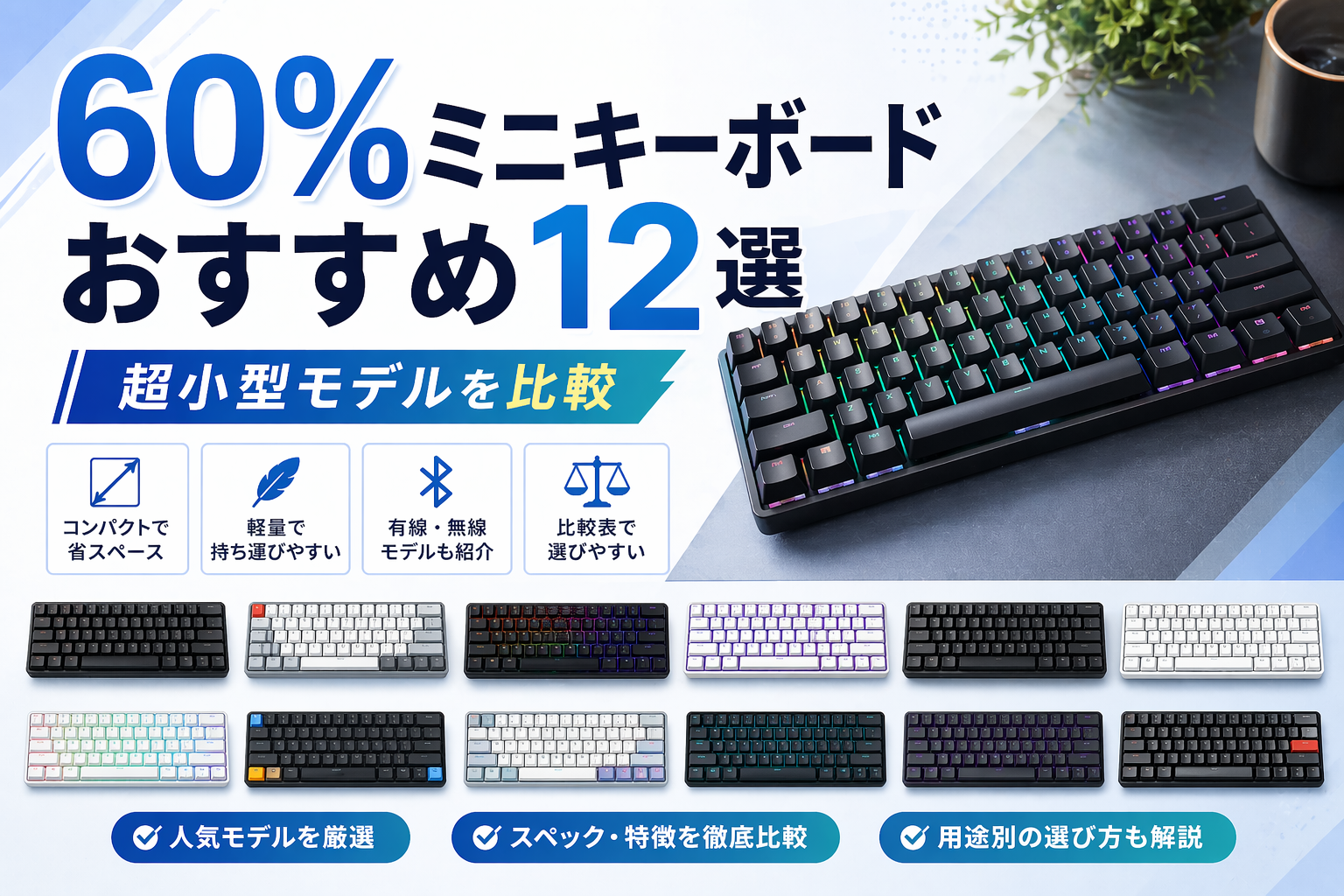
60%キーボードは矢印キーとファンクションキーを省いたコンパクト設計で、マウス可動域の確保とデスクの省スペース化が主な目的です。ただし「矢印キーがなくて不便だった」「Fnキー操作に慣れるまで時間がかかった」という失敗も多いカテゴリです。この記事では失敗しない選び方と用途別のおすすめモデルを解説します。
結論を先に言うと、コスパ重視ならRoyal Kludge RK61、バランス型ならDucky One 2 Mini、FPS最速を求めるならWooting 60HE v2が現時点でのおすすめです。
実際に60%キーボードを使って感じたメリットと不便な点
筆者も実際に60%キーボードを使っていますが、最初に感じたのは「デスクがかなり広く使える」という点です。
マウスの可動域が広がるため、FPSではローセンシでも大きく腕を動かせるようになり、操作しやすさが明確に変わりました。
一方で、矢印キーがないことによる不便さは最初の1〜2週間はかなり感じます。特に文章編集ではFnキーとの組み合わせ操作に慣れるまでストレスがありました。
ただ、2週間ほど使うと操作に慣れて、今ではほとんど違和感なく使えています。作業内容によっては65%の方が向いている人もいると感じました。
60%キーボードとは:買う前に知っておくべきこと
60%キーボードは約61キー構成で、テンキー・ファンクションキー列・矢印キー・ナビゲーションキーをすべて省略したレイアウトです。省略されたキーはFnキーとの組み合わせで入力します。
最大のメリットはデスクの省スペース化とマウス可動域の確保です。FPSでマウスを大きく動かすプレイヤーや、デスクが狭い環境での作業に向いています。
一方で「60%は自分に合わなかった」という声の多くは矢印キーの問題です。文章編集やスプレッドシート作業で矢印キーを頻繁に使う人は、独立した矢印キーを持つ65%レイアウトを先に検討してください。Fnキー操作に慣れるまで1〜2週間程度かかることも想定しておきましょう。
失敗しない選び方:5つのポイント
①60%か65%か:まずレイアウトを決める
60%(約61キー)は矢印キーがFnレイヤーに隠れています。65%(約68キー)は矢印キーが独立してあり、コンパクトさと実用性のバランスが良いです。初めてコンパクトキーボードに挑戦するなら65%の方が慣れやすく、後悔しにくいです。「矢印キーを頻繁に使うかどうか」を先に自分に問いかけてから選んでください。
②接続方式:用途で決まる
有線USB-Cは遅延ゼロで競技ゲーミングに最適です。2.4GHz無線はLogicoolのLIGHTSPEEDなど近年の技術では有線に近い低遅延を実現しており、カジュアルゲームまで対応できます。Bluetoothは複数デバイスの切り替えに便利ですが遅延が最も大きく、反応速度が重要なFPSには不向きです。2026年現在は有線・2.4GHz・Bluetoothの3モード対応モデルが主流になっています。
③スイッチ:用途に合わせて選ぶ
スイッチは打鍵感と用途を決める最重要要素です。静音重視の在宅ワークには静音赤軸、タイピングのフィードバックが欲しいなら茶軸(タクタイル)、FPS向け高速入力には銀軸(スピード軸)が向いています。青軸はカチカチ音が大きいためオープンオフィスや家族がいる環境では避けた方が無難です。
2026年の注目は磁気(ホールエフェクト)スイッチです。物理接点がなくアクチュエーションポイントを0.1mm単位で調整でき、キーを離した瞬間に入力がリセットされる「ラピッドトリガー」機能でFPSでの優位性が大きいです。WootingやSteelSeriesのハイエンドモデルで採用されています。
④JIS配列かUS配列か
60%キーボードは海外市場中心のため、US配列(英語配列)モデルが圧倒的に多く価格も安い傾向があります。日本語入力を頻繁に行うならJIS配列を選びますが、選択肢がRazer Huntsman Mini JP・Logicool PRO X 60・FILCO Majestouch Luce60などに絞られます。プログラミングやゲームが中心ならUS配列でも問題ありません。
⑤ホットスワップ対応かどうか
ホットスワップ対応はスイッチをはんだ付けなしで交換できる機能です。「この打鍵感が好きか分からない」という初心者ほど、後からスイッチを試し直せるホットスワップ対応モデルを選ぶと後悔しにくいです。Royal Kludge RK61やGMMK Compactが代表的です。
価格帯別おすすめモデル
〜1万円:まず試したい人向けの3モデル
Royal Kludge RK61|60%入門の定番
有線・2.4GHz・Bluetoothの3モード接続とホットスワップ対応を1万円以下で実現した、コスパ最強モデルです。スイッチを後から交換できるため、「赤軸で試して気に入らなければ茶軸に変える」という柔軟な使い方ができます。
注意点はABSキーキャップのため長期使用でテカリが出やすい点と、一部モデルでRGBがなくバックライト色が固定される点です。ただし打鍵感や接続安定性はこの価格帯では十分で、60%キーボードを初めて試す人の失敗が少ないモデルです。
向いている人:初めての60%・予算を抑えたい・ホットスワップでスイッチを試したい人


 ポチップ
ポチップ
REDRAGON K630RGB-JPTI|最安値でメカニカルを試す
4,000〜6,000円台でメカニカルスイッチとRGBバックライトを搭載した超コスパモデルです。「メカニカルキーボードがどんなものか試してみたい」という用途には十分な性能があります。
日本語配列モデルもあるため、JIS配列が必要で予算を抑えたい人に向いています。ただし一部ユーザーからキーの耐久性への懸念が報告されており、長期使用を前提にするならRK61の方が安心です。
向いている人:予算最優先・とにかく安くメカニカルを体験したい学生・ライトユーザー
 ポチップ
ポチップ
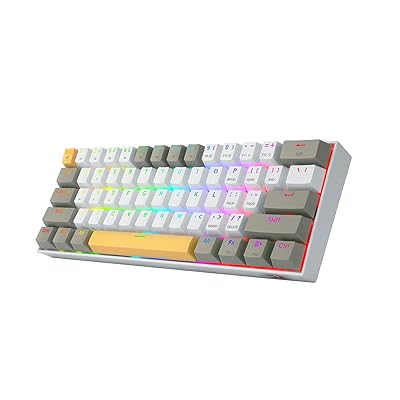
Redragon Draconic K530|安価なBluetoothモデル
低価格帯でBluetooth接続とホットスワップを両立したモデルです。複数デバイスを切り替えて使いたいがコストを抑えたい人に向いています。競技ゲームには遅延が気になる場合があるため、カジュアルゲームや文章作成メインの用途に適しています。
向いている人:Bluetooth必須・ホットスワップも欲しい・予算を抑えたい人
 ポチップ
ポチップ
1〜2万円:品質とコスパのバランスが良い5モデル
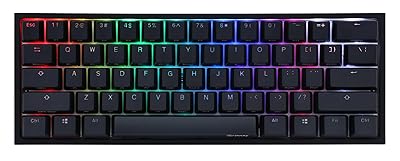
Ducky One 2 Mini|静音タイピングの定番
Cherry MX Brownスイッチ搭載でタクタイル感と静音性のバランスが良く、オフィスや在宅ワークでの使用に向いています。PBTキーキャップを採用しているため長期使用でもテカリが出にくく、2トーンプラスチック構造の堅牢なボディが長持ちします。
ホットスワップには非対応のため、スイッチ交換を考えている人にはGMMK Compactの方が向いています。「スイッチを変えることは考えていない、とにかく品質の安定した60%が欲しい」という人には現在も信頼できる選択肢です。
向いている人:静音タイピング重視・在宅ワーク・長く使える定番モデルを求める人
 ポチップ
ポチップ
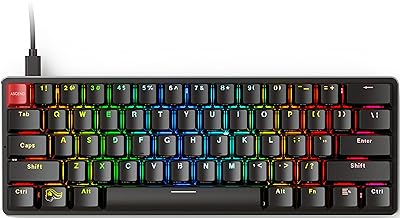
GMMK Compact|カスタマイズを楽しみたい人向け
ホットスワップ対応でスイッチを自由に交換でき、カスタムキーボードへの入口として人気の高いモデルです。はんだ付け不要でスイッチを試し替えられるため、「どのスイッチが自分に合うか試したい」という人に向いています。RGBライティングのカスタマイズ性も高く、デスクの見た目にこだわる人にも支持されています。
向いている人:スイッチを試し替えたい・カスタムキーボードに興味がある・ゲームとタイピングを両立したい人
 ポチップ
ポチップ
Keychron V4|Macユーザーに最適なコスパモデル
Mac専用キーキャップが付属しており、macOS環境で設定不要ですぐ使えます。ガスケットマウント構造を採用しており、この価格帯では珍しい打鍵時のたわみが心地よい打鍵感があります。WindowsとMacの両方に対応しており、切り替えスイッチで簡単に変更できます。
向いている人:Macユーザー・ガスケットマウントの打鍵感を試したい・コスパ重視の人
 ポチップ
ポチップ
Razer Huntsman Mini JP|ゲーミング性能とJIS配列を両立
Razerのオプティカルスイッチは0.2ms以下の応答速度を実現しており、FPSやMOBAでの高速入力に向いています。JIS配列モデルがあるため日本語入力もしやすく、「ゲームにも使えてタイピングも快適なJIS配列の60%」を探している人に合います。
有線接続のみでワイヤレスに非対応です。Razer Synapseのインストールが設定変更に必要な点も把握しておいてください。
向いている人:JIS配列必須・ゲーミング性能も欲しい・Razerエコシステムで揃えたい人
 ポチップ
ポチップ
Logicool PRO X 60|ゲームとワイヤレスを両立したい人向け
有線・LIGHTSPEED 2.4GHz・Bluetoothの3モード対応で、ゲーム中は2.4GHzの低遅延、外出先ではBluetoothと使い分けができます。日本語配列モデルがあり、Logicool製品でデバイスを統一したいユーザーに向いています。
価格は16,000〜18,000円とこの価格帯では高めですが、ワイヤレスとゲーミング性能の両立を求めるなら選択肢になります。スイッチ交換は非対応です。
向いている人:ワイヤレスとゲーミング性能を両立したい・JIS配列必須・Logicoolユーザー
 ポチップ
ポチップ
2万円以上:性能を妥協したくない人向けの4モデル
Wooting 60HE v2|FPS向け60%の頂点【2026年最注目】
新世代のLekker Tikken磁気スイッチとTrue 8kHzポーリングの組み合わせにより、入力遅延0.125ms(Tachyonモード時)を実現しています。アクチュエーションポイントを0.1〜4mmの間で調整でき、ラピッドトリガー機能でキーを離した瞬間に入力がリセットされます。FPSでの細かいキャラクター操作が格段に素早くなります。
フルアルミニウム筐体で剛性が高く、スプリット/通常スペースバーを選択できるなど設計の自由度も高いです。有線接続のみでワイヤレス非対応、Tachyonモード有効時はRGBが制限される点は把握しておいてください。「FPSで勝率を上げるために入力遅延を極限まで減らしたい」という人への現時点での最適解です。
向いている人:競技FPSプレイヤー・ラピッドトリガーを試したい・最新スイッチ技術にこだわる人
SteelSeries Apex Pro Mini Gen 3|細かい調整でゲームを最適化したい人向け
OmniPoint 3.0磁気スイッチでアクチュエーションポイントを0.1〜4.0mmの間でキーごとに個別設定できます。Rapid Trigger・Rapid Tap・Dual Actuationという3つの高度な入力機能を搭載しており、ゲームごとに設定を細かくカスタマイズしたい人に向いています。
プリルブ済みスイッチとPBTダブルショットキーキャップを採用しており、打鍵感と見た目の質感も高いです。ポーリングレートは1000Hzで、Wooting 60HE v2のTrue 8kHzと比べると低い点には注意が必要ですが、競技性能は十分高いレベルにあります。
向いている人:キーごとに感度を調整したい・SteelSeriesで環境を統一したい競技志向のゲーマー
 ポチップ
ポチップ
Razer Huntsman V3 Pro Mini JP|Razerで最高性能を求める人向け
第2世代アナログオプティカルスイッチとラピッドトリガーモードを搭載し、FPS向けの高速応答を実現しています。アクチュエーションポイントは0.1〜4.0mmの範囲で調整可能です。オンボードメモリ搭載でPC不要のプロファイル保存ができ、複数の環境で使い回しやすいです。航空機用アルミニウム製ケースで質感も高く、JIS配列モデルがあります。ポーリングレートは1000Hzです。なおジョグダイヤルや専用ボタン・リストレストはフルサイズ・TKLモデルのみの装備で、このMiniモデルには付属しません。
Razer Synapseソフトウェアが必須な点と、価格が約26,000円と高めな点は注意が必要です。Razerデバイスでデスク環境を統一しているユーザーへの最高峰の選択肢です。
向いている人:Razerエコシステムユーザー・JIS配列でラピッドトリガーを使いたい人
 ポチップ
ポチップ
HHKB Professional HYBRID Type-S|長時間タイピングの極み
静電容量無接点方式の「スコスコ」した独特の打鍵感は、一度体験すると他のキーボードに戻れなくなる人が多いモデルです。ライターやプログラマーなど1日中タイピングするプロフェッショナルに長年支持されています。有線・Bluetoothの両対応で複数デバイスを切り替えて使えます。
価格は約35,000円と高く、独自の配列に慣れるまで時間がかかります。ゲーミング性能を求める人には向きませんが、「長時間タイピングの疲労を本気で減らしたい」という人への最高峰の選択肢です。
向いている人:長時間タイピング・ライター・プログラマー・疲れにくさを最優先にする人
 ポチップ
ポチップ
主要モデル比較表
| モデル名 | スイッチ | 接続 | JIS配列 | ホットスワップ | 価格目安 | 特徴 |
|---|---|---|---|---|---|---|
| Royal Kludge RK61 | Outemu各種 | 3モード | なし | ◎ | 〜1万円 | コスパ最強・入門定番 |
| REDRAGON K630RGB | メカニカル | 有線 | あり | × | 4,000〜6,000円 | 最安値・JIS配列あり |
| Redragon K530 | ホットスワップ | BT | なし | ◎ | 低価格帯 | 安価なBluetoothモデル |
| Ducky One 2 Mini | Cherry MX Brown | 有線 | なし | × | ミドルレンジ | 静音タイピング定番 |
| GMMK Compact | ホットスワップ | 有線 | なし | ◎ | ミドルレンジ | カスタマイズ入門 |
| Keychron V4 | Gateron | 有線 | なし | ○ | ミドルレンジ | Mac最適化・ガスケット |
| Razer Huntsman Mini JP | オプティカル | 有線 | あり | × | 15,000〜18,000円 | ゲーミング×JIS配列 |
| Logicool PRO X 60 | オプティカル | 3モード | あり | × | 16,000〜18,000円 | ワイヤレス×JIS配列 |
| Wooting 60HE v2 | 磁気Lekker Tikken | 有線 | なし | × | 高価格帯 | FPS最速・True 8kHz |
| Apex Pro Mini Gen 3 | OmniPoint 3.0磁気 | 有線 | あり | × | 高価格帯 | キーごと感度調整・1000Hz |
| Huntsman V3 Pro Mini JP | 第2世代オプティカル | 有線 | あり | × | 約26,000円 | ラピッドトリガー×JIS・1000Hz |
| HHKB HYBRID Type-S | 静電容量無接点 | 有線/BT | あり | × | 約35,000円 | 長時間タイピングの極み |
よくある質問
矢印キーがないと本当に不便ですか?
文章編集・スプレッドシート・コーディングで矢印キーを頻繁に使う人は最初かなり不便に感じます。Fnキー+WASDなどで代替できますが、慣れるまで2〜4週間かかることが多いです。どうしても不安なら65%レイアウトから始めることをおすすめします。FPSゲームメインなら矢印キーをほぼ使わないため問題になりにくいです。
ラピッドトリガーとは何ですか?
キーを離した瞬間に入力がリセットされる機能です。通常のキーボードはキーが一定の高さに戻るまで入力が継続されますが、ラピッドトリガーではキーを少し離すだけで即座にリセットされます。FPSでの左右移動切り替えや細かいキャラクター操作が格段に素早くなります。WootingやSteelSeries Apex Proなど磁気スイッチ搭載モデルで使える機能です。
ワイヤレスはゲームに使えますか?
2.4GHz接続なら現在のゲーミング向けモデルは有線に近い低遅延を実現しており、カジュアルゲームからセミプロレベルまで問題なく使えます。0.1ms単位を争う最高峰の競技FPSでは有線が最も確実です。Bluetoothは遅延が最も大きいため競技ゲームには不向きです。
日本語配列の60%は選択肢が少ないですか?
はい、正直に言うと選択肢は限られます。JIS配列で選べる主なモデルはRazer Huntsman Mini JP・Logicool PRO X 60・SteelSeries Apex Pro Mini JP・FILCO Majestouch Luce60・REDRAGON K630RGB程度です。プログラミングやゲームが中心でUS配列に抵抗がなければ、選択肢が大幅に広がります。
初めての60%は何を選べばいいですか?
予算1万円以内ならRoyal Kludge RK61が最も無難です。ホットスワップ対応でスイッチを試し替えられるため、初めてでも打鍵感の好みを探りながら使えます。1〜2万円ならDucky One 2 Mini(静音タイピング重視)またはRazer Huntsman Mini JP(ゲーミング重視)が現在も信頼できる選択肢です。矢印キーが心配なら65%キーボードから始めることも検討してください。
まとめ
60%キーボード選びで最初に決めるべきは「矢印キーなしでも大丈夫か」という点です。問題なければ、用途に合わせて以下から選んでください。
- コスパ重視・初めての60%:Royal Kludge RK61
- 静音タイピング・在宅ワーク:Ducky One 2 Mini
- カスタマイズを楽しみたい:GMMK Compact
- MacユーザーでコスパよくGoodな打鍵感:Keychron V4
- JIS配列×ゲーミング性能:Razer Huntsman Mini JP
- FPS最速・ラピッドトリガー:Wooting 60HE v2
- 長時間タイピングの疲労軽減:HHKB Professional HYBRID Type-S
価格は市場状況で変動するため、購入前にAmazon・楽天で最新価格を確認してください。