
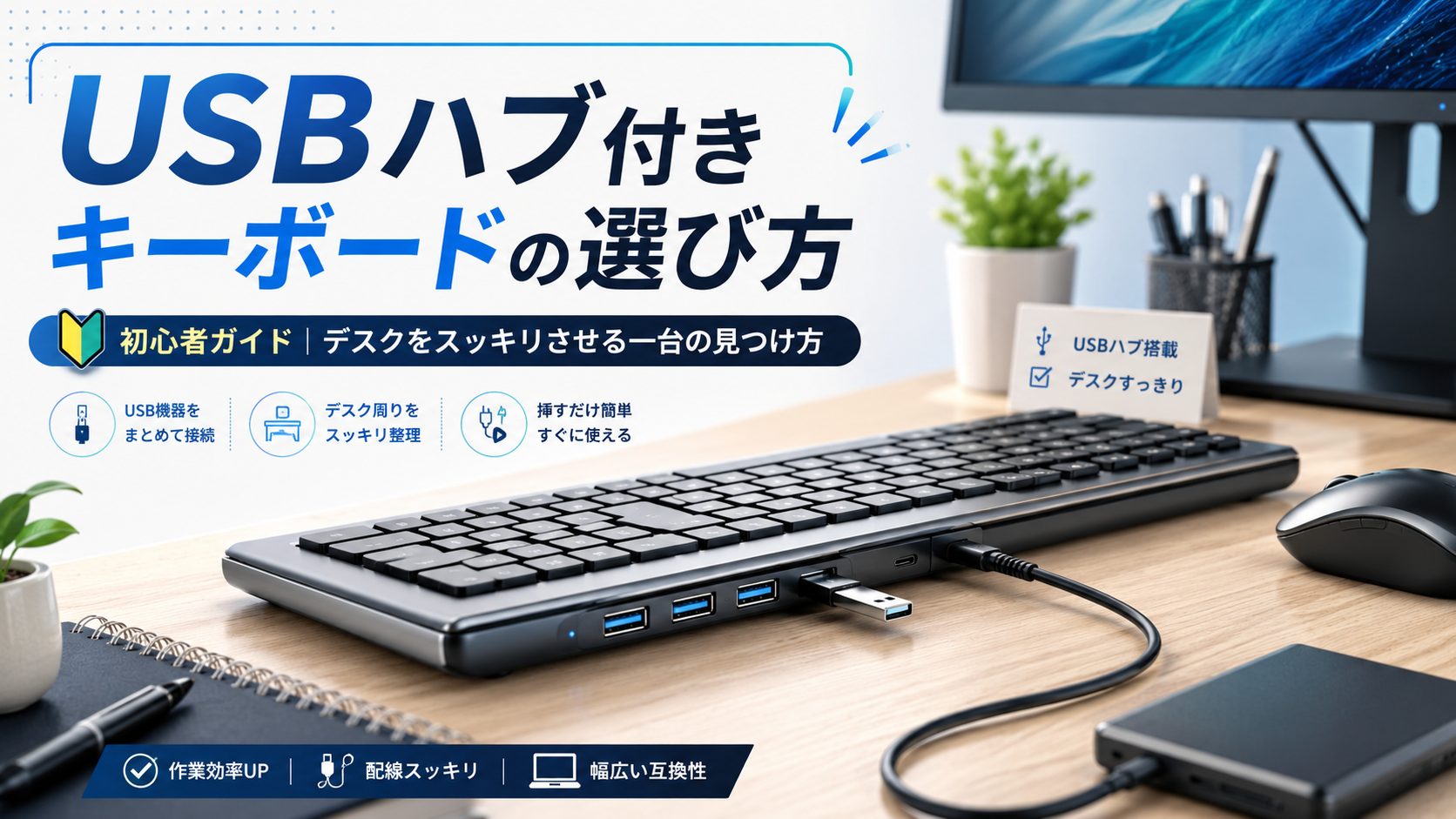
USBハブ付き(USBパススルー対応)キーボードを選ぶときは、「①搭載ポートの種類と数」「②キーボード自体の仕様」「③パススルーポートの給電能力」の3点を最初に決めるのが近道です。この3軸を固めるだけで、数ある製品から自分の使い方に合う一台を効率よく絞り込めます。
デスク周りのケーブルがごちゃごちゃして集中できない、PC本体のUSBポートが足りない——そんな悩みを軽くしてくれるのがUSBハブ付きキーボードです。ただ、いざ選ぼうとすると「パススルーって何?」「どのポートを選べばいいの?」と迷いがちです。
この記事では、USBハブ付きキーボードを初めて検討する方に向けて、基本的な仕組みから具体的な選び方のステップ、予算別の構成例までをまとめました。最後まで読めば、自分に合った一台を見つけてデスク周りをスッキリ整える道筋がわかります。
USBハブ付きキーボード選びで失敗しない最初の3つのポイント
選びで迷わない秘訣は、購入前に3つの軸を決めておくことです。「搭載ポート」「キーボードの基本性能」「パススルーの給電能力」を先に固めると、製品選びの大半が片付きます。
最初に決めるべき3つの項目
- 搭載ポートの種類と数:接続したいデバイス(マウス、USBメモリ、ヘッドセットなど)に必要なポートの種類(USB Type-A/Type-C)と数を確認します。ここが足りないとハブ機能を活かしきれません。
- キーボードの基本性能:入力のしやすさが最優先です。キー配列(日本語/英語)、サイズ(フルサイズ/テンキーレス)、キースイッチ(打鍵感)を自分の用途に合わせて選びます。
- パススルーの給電能力:スマホなどを充電したい場合に確認します。ただし後述のとおり、キーボードのパススルーは多くがUSB 2.0で給電は控えめです。期待しすぎないことが大切です。
選択に詰まったときの基準
迷ったら、「有線接続で、USB 2.0のType-Aパススルーポートを1〜2個備えた、JIS配列のメカニカルキーボード(赤軸または茶軸)」から検討を始めるのがおすすめです。マウスやUSBメモリの抜き差しという一般的な用途をカバーでき、流通量も多いため選択肢が豊富で、多くの人にとってバランスの取れた入門構成になります。
USBハブ付きキーボードとは?仕組みと用語をサクッと解説
理解を深めるために、基本的な仕組みと頻出用語、メリット・デメリットを押さえておきましょう。これがスペックを正しく読み解く土台になります。
仕様と用語(要点)
- USBパススルーとは?
キーボード本体にUSBポートを設け、PC本体のポートを「素通り(パススルー)」させて手元で使えるようにする機能です。PC背面まで手を伸ばさず、マウスやUSBメモリをキーボードに直接挿せます。なお、この機能を使うために、キーボード用ケーブルとは別にハブ用ケーブルをもう1本PCに挿す必要があるモデルが多くあります。 - USBハブとは?
1つのUSBポートを複数に分岐させる装置の総称です。パススルー付きキーボードは、キーボードがこのハブの役割も兼ねている、とイメージするとわかりやすいです。 - 給電能力(USB Power Delivery/PD)とは?
ポートから供給できる電力の大きさを示します。USB Type-Cの「PD対応」表記はノートPCやスマホの急速充電に関わる規格です。ただしPDは主にACアダプターやドック、ノートPCの電源端子で使われる仕組みで、キーボードのパススルーポートでPD出力に対応する製品は市販ではごく稀です。キーボード選びでは過度に重視しなくて構いません。 - USB規格(2.0/3.0など)とは?
データ転送速度を示します。USB 2.0は最大480Mbps、USB 3.0(USB 3.2 Gen1)は最大5Gbpsで、理論値ではおよそ10倍の差があります。外付けSSDなど高速転送が必要なら本来はUSB 3.0以上が望ましいですが、キーボードのパススルーは現状ほとんどがUSB 2.0です。高速転送が必須なら、キーボードのハブに頼らず別途USB 3.0以上のハブを使うのが現実的です。
メリットとデメリット
導入前に両面を理解しておくと、「思っていたのと違った」を防げます。
| 項目 | メリット(利点) | デメリット(注意点) |
|---|---|---|
| 利便性 | PC背面のポートに手を伸ばさず、手元でデバイスを抜き差しできる。 | キーボード用+ハブ用で、ケーブルを2本PCに挿す必要があるモデルがある。 |
| デスク環境 | マウスやUSBメモリの配線をキーボード周りに集約でき、見た目がスッキリする。 | 本体が大きく・重くなりやすい。 |
| ポート拡張 | ポートが少ないノートPCのポート不足を補える。 | ハブなしの同等機より価格が高くなりがち。 |
| 規格・給電 | マウスレシーバーやUSBメモリ程度なら問題なく使える。 | パススルーは多くがUSB 2.0で給電も控えめ。外付けSSDの高速転送やスマホの急速充電には向かない。 |
自分に合う一台を見つける3つの実践ステップ
ここからは具体的な選び方を3ステップで解説します。順に進めれば、迷わず候補を絞り込めます。
STEP1:用途から「ポート数」と「キー配列」を決める
まず「何に使うか」を具体化します。用途が決まれば、必要なポート仕様やキーボードの形状が自ずと見えてきます。
接続したいデバイスから必要なポートを考える
- マウス・ヘッドセットのレシーバー:USB Type-Aが1〜2個あれば十分。速度は問われないため、USB 2.0で問題ありません。パススルーの主用途はここです。
- USBメモリ:軽いデータのやり取りならUSB 2.0でも使えますが、頻繁に大容量を扱うなら速度が物足りません。その場合は前述のとおり別途USB 3.0以上のハブを併用するのが無難です。
- 外付けSSD/HDD:高速転送が前提のため、USB 2.0のパススルーには不向きです。キーボードのハブには挿さないのが基本です。
- スマホの充電:USB 2.0パススルー(最大5V/500mA=約2.5W)でも「挿せば充電はされる」程度。急速充電は期待できません。しっかり充電したいなら専用の充電器を使いましょう。
一般的には、マウスのレシーバーとUSBメモリの併用を想定して、Type-Aパススルーが1〜2個あれば多くの用途をカバーできます。
作業効率を左右するキー配列とサイズ
- キー配列:JIS配列 vs US配列
- JIS(日本語)配列:「半角/全角」「無変換」「変換」キーがあり、Enterキーが大きいのが特徴。日本で最も標準的で馴染み深い配列です。
- US(英語)配列:記号配置が合理的でEnterキーが横長。英文入力やプログラミングを多用する人に好まれます。
- サイズ:フルサイズ vs テンキーレス(TKL)
- フルサイズ:テンキー付きの標準サイズ。数字入力が多い作業に向きます。
- テンキーレス:テンキーを省いたコンパクト設計。デスクを広く使え、マウスの可動域も広がります。ゲームや一般的な文書作成で人気です。
ここで一つ現実的な注意点があります。JIS配列でパススルー付き、かつテンキーレス、という組み合わせは流通が少なめです。国内で入手しやすいパススルー付きメカニカルは「JIS・フルサイズ・USB 2.0×1ポート」のタイプが中心になります。テンキーレスにこだわると候補が一気に絞られる点は知っておくと良いでしょう。
STEP2:キースイッチと接続方法を選ぶ
打鍵感を決めるキースイッチ
キースイッチは打鍵感と打鍵音を決める重要なパーツで、主に「メカニカル」「メンブレン」に大別されます。
| スイッチ種類 | 特徴 | 打鍵感・音 | おすすめの用途 |
|---|---|---|---|
| メカニカル | キーごとに独立した機械式スイッチ。耐久性が高く打鍵感が明確。軸の種類で感触が変わる。 | 赤軸:軽く滑らか、音は静か 青軸:カチッとしたクリック感、音は大きい 茶軸:軽いクリック感、音は中間 | ゲーム、長文入力、プログラミングなど入力体験を重視する人。 |
| メンブレン | シート状の接点で入力を検知。安価な製品に多い。 | ややグニャっとした押し心地。音は静か。 | 静かな環境、コストを抑えたい場合、こだわりが薄い場合。 |
パススルー付きはゲーミング系メカニカルが多いため、選ぶならまずは打鍵が軽く静音性も高い「赤軸」、適度なクリック感がある「茶軸」が万人向けです。
接続方法の確認
パススルー機能は安定した電力供給とデータ転送が必要なため、基本的に有線モデルに搭載されています。無線でハブ機能まで備えた製品は非常に少なく、ハブを活かしたいなら有線を選ぶのが確実です。また前述のとおり、キーボード用とハブ用でケーブルを2本挿すモデルもあります。購入前に、自分のPC側に空きポートが足りるかを確認しておきましょう。
STEP3:予算・保証・メンテ性を見極める
価格帯ごとの傾向
- 1万円前後まで:エントリー〜ミドル。USB 2.0パススルーを1〜2個備えたメカニカル(またはメンブレン)が中心。基本的なハブ機能で十分という方向け。
- 1万円〜2万円:最も選択肢が豊富な帯。国内大手・有名ブランドの品質の高いメカニカルが揃います。パススルーは引き続きUSB 2.0が主流ですが、スイッチ品質や作りはしっかりしています。コストと性能のバランス重視ならここ。
- 2万円以上:ハイエンド。RGBライティング、マクロ、専用ソフトでのカスタマイズなど付加価値が増えます。ただしパススルー自体はUSB 2.0のままの製品が大半で、「高価格=高速パススルー」ではない点に注意。最高の打鍵感や所有感を求める人向けです。
保証とメンテナンス性
毎日使うものだからこそ、1年以上のメーカー保証が付く製品を選ぶと安心です。メカニカルはホコリやゴミがスイッチ内部に入ると不調の原因になるため、キートップが簡単に外せる引き抜き工具が付属するモデルだと掃除がしやすく、清潔に保てます。
購入前の最終チェックリスト
- ✅ ポート:必要な種類(Type-A/Type-C)と数を備えているか?
- ✅ ポート規格:パススルーはUSB 2.0が前提。高速転送が必要な機器は別ハブで対応する想定か?
- ✅ 給電:スマホの急速充電は期待しない前提で問題ないか?
- ✅ 配列:JISかUSか、自分の使い方に合っているか?
- ✅ サイズ:フルサイズかテンキーレスか(TKL+パススルー+JISは選択肢が少ない点に留意)?
- ✅ スイッチ:好みの打鍵感(軸の種類)か? 使用環境で音は問題ないか?
- ✅ 接続:有線でOKか? ケーブル2本タイプの場合、PC側に空きポートはあるか?
- ✅ 対応OS:使用中のOS(Windows/Mac)に対応しているか?
- ✅ 保証:1年以上のメーカー保証が付くか?
- ✅ 付属品:キートップ引き抜き工具などのメンテ用品が付くか?
【用途・予算別】おすすめ構成例とモデル
具体的な構成例と、該当するモデルを紹介します。スペックは購入時点で変わることがあるため、必ず販売ページの最新情報をご確認ください。
初めてならコレ:バランス重視の万能構成
- 用途:一般的な事務作業、Webブラウジング、時々ゲーム
- 予算:1万円台後半〜2万円台
- 構成スペック:有線/USB 2.0 Type-Aパススルー×1/フルサイズ/JIS配列/メカニカル(赤軸 or 茶軸)
- モデル:Logicool G813シリーズ(GLリニア=赤軸相当/GLタクタイル=茶軸相当/GLクリッキー)。JIS・フルサイズ・USB 2.0パススルー搭載で、Amazonでも定番の一台です。薄型で打鍵感が良く、メディアコントロールも備えます。キーボード用とパススルー用で2本のケーブルをPCに挿す仕様なので、PC側のポートに余裕があるか確認してください。
- 補足:「テンキーレスで2ポート」を希望する方も多いのですが、JIS配列ではその組み合わせの選択肢が限られます。まずはフルサイズの定番から検討すると失敗が少ないです。


 ポチップ
ポチップ
1万円前後で探すコスパ重視モデル
- 用途:ポート拡張が主目的、タイピング頻度は高くない
- 予算:1万円前後
- 構成スペック:有線/USB 2.0 Type-Aパススルー×1〜2/フルサイズ/JIS配列/メカニカル(エントリー)
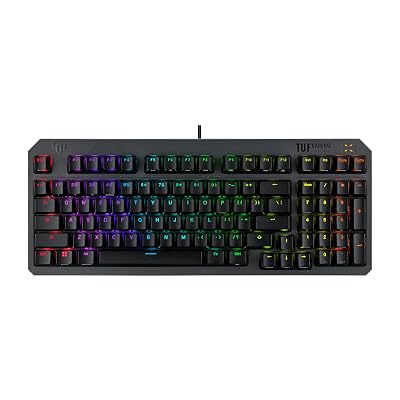
- モデル:ASUS TUF Gaming K3(USB 2.0パススルー搭載のメカニカル、アルミ合金フレームで耐久性が高い)。発売から年数が経っているため、購入時は在庫と価格を必ず確認してください。
- 選定理由:マウスのレシーバーやヘッドセットの接続が主目的なら、USB 2.0でも速度は問題になりません。ハブ機能を手軽に試したい方に向いた価格帯です。
 ポチップ
ポチップ
2万円以上で選ぶ高品質・多機能モデル
- 用途:ゲーミング、長時間のタイピング、所有感も重視
- 予算:2万円以上
- 構成スペック:有線/USB 2.0 Type-Aパススルー/用途に合うサイズ/JIS or US配列/高品質メカニカル/RGB・マクロ・専用ソフト対応
- モデル:Corsair K70シリーズ(K70 RGB MK.2など)。Cherry MX系の高品質スイッチ、USB 2.0パススルー、専用ソフトiCUEによる細かなカスタマイズに対応します。世代によって仕様や在庫が異なるため、購入時にパススルーの有無と規格を確認してください。
- 注意:この価格帯でもパススルーはUSB 2.0が一般的です。「2万円超だからUSB 3.0やPD急速充電に対応している」とは限らないため、スペック表で実際のポート規格を必ず確認しましょう。
 ポチップ
ポチップ
よくある質問(FAQ)
おすすめの始め方はありますか?
まず、現在PCに接続しているUSB機器(マウス、USBメモリ、Webカメラなど)をすべて書き出しましょう。これで必要なポート数と種類が明確になります。その上で本記事の「STEP1」から要件を整理していくのが効率的です。
パススルーポートでスマホは充電できますか?
USB 2.0パススルー(最大5V/500mA=約2.5W)であれば「挿せば充電はされる」程度です。急速充電(PD)は期待できないため、しっかり充電したい場合は専用の充電器を使ってください。キーボードのパススルーでPD出力に対応する製品は市販ではごく稀です。
外付けSSDをキーボードのポートに挿しても大丈夫ですか?
動作はしますが、パススルーは多くがUSB 2.0のため転送速度が大きく制限されます。高速転送が前提のSSDは、キーボードのハブではなくPC本体やUSB 3.0以上の別ハブに接続するのがおすすめです。
今使っているキーボードから乗り換える際の注意点は?
最も注意すべきは「キー配列」と「サイズ」の変更です。JISからUS(またはその逆)に変えるとEnterキーの形や記号位置が大きく異なり、慣れに時間がかかります。可能なら家電量販店などで実機に触れて確認するのがおすすめです。
掃除はどのくらいの頻度で行えばいいですか?
1〜2か月に一度、逆さにして軽く振る・エアダスターで隙間のホコリを飛ばすのが目安です。半年に一度ほど、引き抜き工具でキートップを外して内部を清掃すると、チャタリング(誤作動)などの予防になります。
まとめ:自分に合う一台で、快適なデスク環境を
USBハブ付きキーボード選びで重要なのは、次の3点を最初に固めることです。
- 搭載ポートの仕様:接続したい機器から必要なポートの種類と数を決める(パススルーはUSB 2.0が前提)。
- キーボードの基本性能:配列・サイズ・打鍵感など、自分に合う入力環境を選ぶ。
- 予算と用途:使い方と予算に合う価格帯を選ぶ(高価格=高速パススルーではない点に注意)。
パススルーの規格や給電能力を正しく理解しておけば、過剰なスペックを追わずに、自分の用途にちょうど合う一台を選べます。本記事のチェックリストを活用して、デスク周りをスッキリ整える最適なキーボードを見つけてください。