
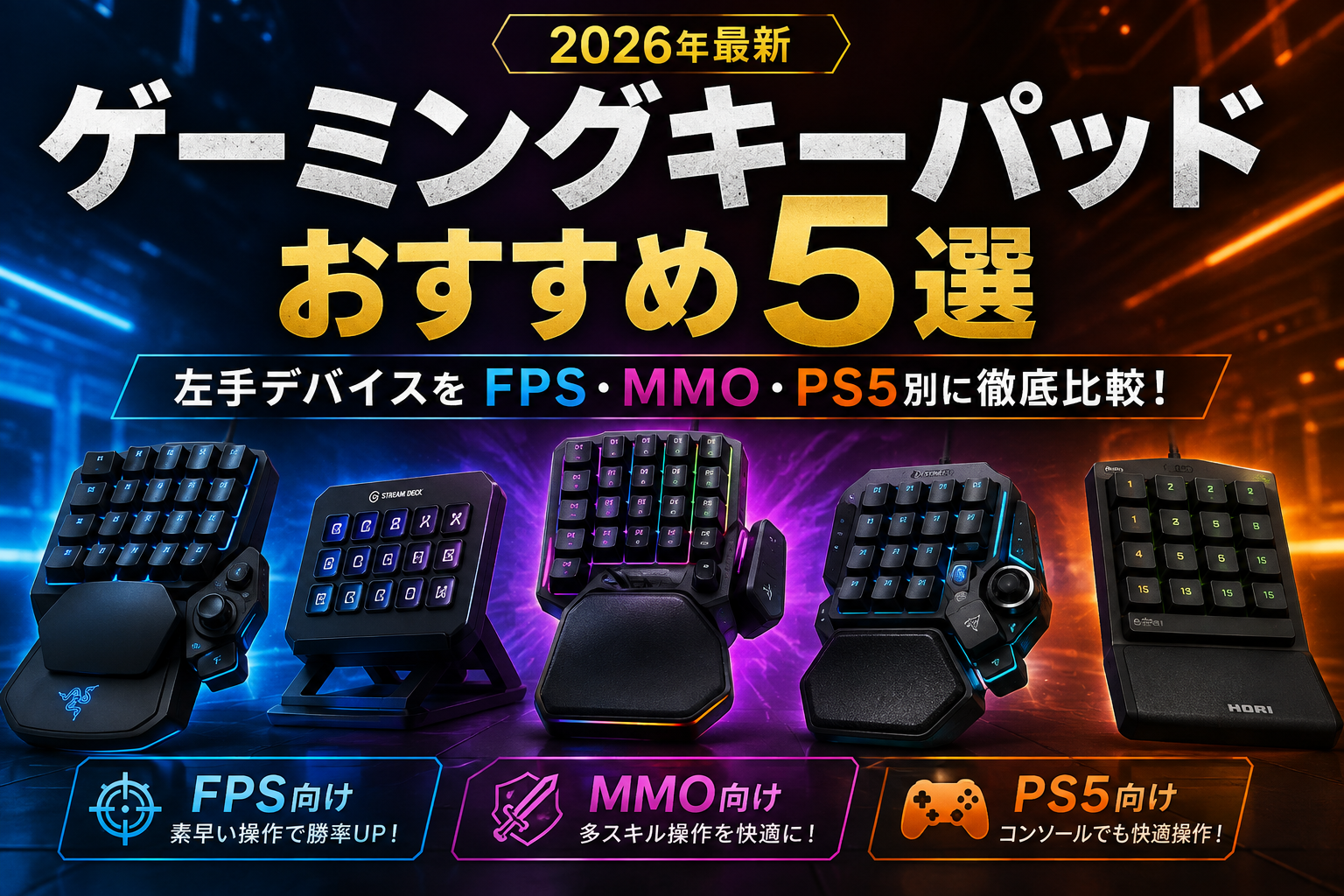
結論:ゲーミングキーパッドで迷ったら、Razer Tartarus Pro(実売19,980円前後)を選んでおけば間違いありません。20個のアナログオプティカルスイッチでアクチュエーションポイントを1.5〜3.6mmの範囲で調整でき、押し込みの深さで別々の操作を割り当てる「デュアルファンクション」まで使えます。キーパッドというジャンルの中で、これ一台に投資しておけば数年は買い替えを考えずに済む完成度です。
予算を4,000円以内に抑えたいなら47キーのRedragon K585 DITI(3,780円前後)、PlayStation®5でキーボード操作を実現したいならHORI タクティカルアサルトコマンダー メカニカルキーパッド(14,980円)が、それぞれの入口として最適です。ここから先で、あなたに合う一台がどれなのかを順番に絞り込んでいきましょう。
ゲーミングキーパッド(左手デバイス)の選び方
ゲーミングキーパッドは、キーボードの左半分だけを独立させたような入力デバイスです。手を置く位置が固定されるためホームポジションを見失わず、キーの割り当ても自由に組み替えられます。ただし「キーが多いほど良い」という単純な話ではありません。あなたが遊ぶジャンルによって、最適な形はかなり違います。
キー数はジャンルで決める:FPSは20キー前後、MMOは30キー以上
FPSやTPSで実際に使うキーは、移動のWASDに加えてリロード・しゃがみ・ジャンプ・回復・グレネードといったところで、20キー前後あれば十分に足ります。むしろキーが多すぎると指の移動距離が伸びて、とっさの操作でミスを誘発します。
一方でFINAL FANTASY XIVやWorld of Warcraftのようなスキル数の多いMMORPG、あるいはMOBAでは、30キー以上を確保しておきたいところです。ここが足りないと、結局キーボードに手を戻すことになり、キーパッドを導入した意味が半減してしまいます。プロファイル切り替えでキーマップを複数持てる機種なら、実効的なキー数はさらに増やせます。
スイッチ方式で操作感とアナログ入力の可否が変わる
キーパッドのスイッチは大きく三種類に分かれます。メカニカル(青軸などのメカニカルスイッチ)はクリック感と打鍵音がはっきりしていて、入力できたことが指先で分かります。メカ・メンブレンはメンブレンの柔らかさとメカニカルのクリック感を組み合わせた中間的な方式で、Razer Tartarus V2が採用しています。
そして三つ目が、アナログオプティカルです。これは押し込みの深さを段階的に検知する方式で、コントローラーのアナログスティックのように「じわっと歩く/一気に走る」といった強弱をキーボード操作で表現できます。歩き撃ちの精度が結果に直結するFPSでは、この差は一度体験すると戻れない類のものです。アナログ入力が必要かどうかが、価格帯を分ける最大の分岐点だと考えてください。
親指まわりの作りが、実は満足度を左右する
見落とされがちですが、親指で操作できる要素の数と質は毎日の快適さに直結します。Razerの8方向サムパッドは、親指の一動作で8方向ぶんの入力を賄えるため、移動しながらのスキル発動やアイテム切り替えが驚くほど楽になります。スクロールホイールが親指側にある機種なら、武器切り替えやズーム操作もそこに集約できます。
逆に、親指側が単なる通常キーの延長でしかない機種は、実質的なキー数のわりに操作の幅が広がりません。スペック表のキー数だけで比べず、親指で何ができるのかを必ず確認しましょう。
接続先とソフトウェア:PC専用か、コンシューマ機対応か
大半のゲーミングキーパッドはPC専用で、キー割り当てはメーカー製ソフトウェア(RazerならSynapse)で行います。PlayStation®5やPlayStation®4でキーパッドを使いたい場合は、ライセンスを取得した専用機を選ぶ必要があります。ここを間違えると「買ったのに認識しない」という結果になるため、対応環境は購入前に必ず突き合わせてください。
また、設定をデバイス本体のメモリに保存できる(オンボードメモリ)タイプなら、別のPCに繋いでもソフトを入れ直さずに済みます。大会や友人宅への持ち込みを想定するなら、ここも判断材料になります。
パームレストと設置安定性を軽視しない
キーパッドは手を置きっぱなしにする機材です。パームレストが付いているか、そして自分の手の大きさに合わせて位置を調整できるかで、長時間プレイ後の疲労がはっきり変わります。もう一点、底面の滑り止め処理も確認してください。安価な製品では滑り止めが不十分で、激しい入力のたびに本体がじりじり動いてしまい、操作の再現性が落ちるという声があります。重量が300g台以上ある機種は、それ自体が安定性の担保になります。
ゲーミングキーパッドおすすめ5選
Razer Tartarus Pro|アナログ入力まで手に入る全部入り王者
2019年10月31日発売ながら、いまだにこのジャンルの基準点であり続けているモデルです。20個のRazerアナログオプティカルスイッチを搭載し、アクチュエーションポイントを1.5〜3.6mmの範囲で自分の指に合わせて追い込めます。浅く押したときと深く押したときに別々の動作を割り当てられるデュアルファンクションは、キー数が足りなくなりがちなMMORPGでも、微妙な速度調整が欲しいFPSでも効いてきます。
光学式でリニアな押し心地のため動作音が非常に静かで、通話しながらの深夜プレイや配信でもマイクに打鍵音を拾わせません。32個のプログラマブルキー、スクロールホイール、8方向サムパッドという構成は上位互換が見当たらず、価格差を理由に下位モデルを選んだ人が結局買い直すケースも珍しくありません。予算が許すなら、ここから始めるのが最短距離です。
デメリットは価格です。実売19,980円前後は、キーパッドとしては明確に高価な部類に入ります。またアナログ入力とデュアルファンクションを活かすにはRazer Synapseでの作り込みが前提となるため、設定を詰めずに使うと「静かで高いTartarus V2」で終わってしまいます。設定を触るのが億劫な人には、その分の価値が回収しづらい一台でもあります。
- スイッチ:Razerアナログオプティカルスイッチ(20個)
- キー数:32個のプログラマブルキー
- アクチュエーションポイント:1.5〜3.6mmで調整可能
- その他:8方向サムパッド、スクロールホイール、デュアルファンクション対応
- 対応:Windows PC(Razer Synapse)


 ポチップ
ポチップ
Razer Tartarus V2|メカ・メンブレンの定番、狙うなら早めに
長年にわたって左手デバイスの代名詞であり続けたロングセラーです。32個のプログラマブルキー、8方向サムパッド、スクロールホイールというレイアウトはProと共通で、操作の骨格そのものは上位モデルと変わりません。違いはスイッチで、こちらはメカ・メンブレン。押した瞬間に「カチッ」というクリック感が指先に返ってくるため、入力できたかどうかが感覚で分かります。この手応えを理由に、あえてProではなくV2を選ぶ人もいます。
重量は約346g、サイズは幅153×奥行203×高さ60mm、ポーリングレートは1000Hz、ケーブル長は2.1m。実売価格は8,479円前後からと、Proとは1万円近い開きがあります。取り外し可能なパームレストも備えており、コストパフォーマンスで見れば依然として強力な選択肢です。
デメリットは二点あります。ひとつは打鍵音で、クリック感と引き換えに音は明確に大きく、通話や配信では気になる場面が出てきます。もうひとつが入手性です。本機はすでに世代交代の段階に入っており、流通している在庫は減少傾向にあります。取り扱う販売店も限られてきているため、価格が跳ね上がっている出品を掴まないよう注意してください。今から長く使う一台を探しているなら、素直に後継のTartarus Proを選ぶほうが安全です。
- スイッチ:Razerメカ・メンブレン
- キー数:32個のプログラマブルキー
- サイズ/重量:幅153×奥行203×高さ60mm/約346g
- その他:8方向サムパッド、スクロールホイール、取り外し可能パームレスト、1000Hzポーリングレート
- 対応:Windows PC(Razer Synapse)
 ポチップ
ポチップ
HORI タクティカルアサルトコマンダー メカニカルキーパッド|PS5でキーボード操作を実現する唯一解
2022年11月発売、SONYライセンス商品として登場したPlayStation®5・PlayStation®4・PC対応のメカニカルキーパッドです。家庭用ゲーム機のFPSをコントローラーではなくキーボード+マウスで戦いたい、という需要にまっすぐ応えた製品で、この用途では代替がほとんど存在しません。PC向けキーパッドをPS5に繋いでも動作しないため、コンシューマ機ユーザーにとっては選択肢がここに集約されます。
キー配置はFPSで使う機能を左手側に集約する設計で、割り当てたボタン配置は最大6つまで本体に保存でき、タイトルごとにプロファイルを切り替えられます。メカニカルスイッチ採用で入力の確実性も高く、価格は14,980円。ライセンス品としては納得感のある水準です。
デメリットは、PC専用機と比べたときの拡張性の低さです。RazerのSynapseのような細かなマクロ編集やアナログ入力には対応せず、あくまで「コンシューマ機でキーボード操作を可能にする」ことに焦点を絞った製品です。またPC単体で使う目的なら、同じ価格帯でより自由度の高い選択肢があります。PS5で使うかどうかが、この機種を選ぶかどうかの分かれ目です。
- スイッチ:メカニカルスイッチ
- 対応:PlayStation®5/PlayStation®4/PC(Windows 11・10)
- その他:キー割り当てを最大6プロファイル保存、SONYライセンス商品
- 発売:2022年11月
 ポチップ
ポチップ
Redragon K585 DITI|4,000円を切る価格で試せる47キーの入門機
左手デバイスが自分に合うかどうか分からない段階で2万円を投じるのは勇気が要ります。その最初の一台として、これほど手を出しやすい選択肢は他にありません。実売3,780円前後という価格でありながら、キー数は47個。ファンクションキー・プロファイルキー・マクロキーを含む構成で、キー数だけならTartarusシリーズを上回ります。
スイッチは5,000万回耐久のメカニカル青軸で、キーストローク4mm、押下圧60g±10g。7個のボタンにマクロを割り当てられ、Nキーロールオーバーによる同時押しにも対応します。着脱式のエルゴノミクスリストレストが付属し、底面にはラバーパッドを配置。PCとはUSB2.0 Type-Cで接続し、本体側にUSB2.0 Type-Aのハブポートを備えるため、マウスのレシーバーなどをここに逃がせます。交換用スイッチ4個とキー引き抜き工具まで同梱されており、この価格帯としては装備が充実しています。
デメリットは、青軸ゆえの打鍵音の大きさと、親指まわりの機能が通常キーの延長にとどまる点です。8方向サムパッドやスクロールホイールのような親指専用の操作系がないため、キー数の多さがそのまま操作の幅に変換されるわけではありません。また発売が2020年12月と時間が経っており、アナログ入力やラピッドトリガーといった近年の機能には対応しません。それでも「まず左手デバイスというものを自分の手で確かめたい」という目的に対しては、価格対効果で右に出るものがない一台です。
- スイッチ:メカニカル青軸(5,000万回耐久/ストローク4mm/押下圧60g±10g)
- キー数:47キー(ファンクション・プロファイル・マクロキー含む)
- その他:7ボタンにマクロ割り当て、Nキーロールオーバー、RGB5モード、着脱式リストレスト、USB Type-Aハブポート
- 付属品:交換用スイッチ4個、キー引き抜き工具
- 接続:USB2.0 Type-C/発売:2020年12月
 ポチップ
ポチップ
Koolertron 片手キーボード 23キー|ゲームも編集も1台でこなす自由設計
ゲーム専用ではなく、動画編集やイラスト制作のショートカット入力まで含めて一台で賄いたいなら、この方向性が正解になります。23個のキーすべてを専用ソフトウェアで自由にプログラムでき、単純なキー割り当てだけでなくマクロやショートカットの組み合わせも登録できます。Windows・macOSの両方に対応し、接続はType-C有線。実売6,299円前後です。
軸は赤軸と青軸から選べるため、静かに使いたいのか、はっきりしたクリック感が欲しいのかを購入時に決められます。プレイするゲームが変わるたびにキーマップを組み直すのが苦にならない人、あるいはPremiere ProやCLIP STUDIO PAINTのショートカットを左手に集約したい人にとっては、汎用性の高さがそのまま価値になります。
デメリットは二点です。まず、8方向サムパッドのようなゲーム特化の操作系を持たないため、FPSでの移動制御という一点で見ればTartarusシリーズに及びません。もう一点、実機レビューでは底面の滑り止め処理が不十分で、キー入力が激しくなると本体の位置がずれていくという指摘があります。ゲームで本格的に使うなら、滑り止めシートやデスクマットを併用する前提で考えておくと安心です。
- スイッチ:メカニカル(赤軸/青軸から選択)
- キー数:23キー(全キーフルプログラマブル)
- その他:専用ソフトでマクロ・ショートカット登録、バックライト搭載
- 接続:Type-C有線/対応:Windows・macOS
 ポチップ
ポチップ
ゲーミングキーパッド5機種 スペック比較表
| モデル | 実売価格 | スイッチ方式 | キー数 | 親指操作 | 対応環境 |
| Razer Tartarus Pro | 19,980円前後 | アナログオプティカル | 32キー | 8方向サムパッド+ホイール | Windows PC |
| Razer Tartarus V2 | 8,479円前後〜 | メカ・メンブレン | 32キー | 8方向サムパッド+ホイール | Windows PC |
| HORI タクティカルアサルトコマンダー メカニカルキーパッド | 14,980円 | メカニカル | FPS向け専用配置 | なし | PS5/PS4/PC |
| Redragon K585 DITI | 3,780円前後 | メカニカル青軸 | 47キー | なし | Windows PC |
| Koolertron 片手キーボード 23キー | 6,299円前後 | メカニカル(赤軸/青軸) | 23キー | なし | Windows・macOS |
こうして並べると、価格差がどこに使われているのかがはっきりします。1万円未満の機種はキー数と価格で勝負しており、2万円近い機種はアナログ入力と親指まわりの完成度に投資しています。あなたが今つまずいているのが「キーが足りない」なのか「操作の精度が足りない」なのかで、選ぶべき列が変わります。
ゲーミングキーパッドに関するよくある質問
普通のゲーミングキーボードではダメなのですか?
勝敗に直結するのはキーの性能そのものより、手の位置が固定されるかどうかです。通常のキーボードは横に長いため、激しい操作の途中で左手がホームポジションからずれ、目線を落として確認する瞬間が生まれます。キーパッドは手を置く位置が構造的に決まっているうえ、パームレストが手首を支えるため、この「ずれ」がほぼ起きません。加えて机の上で幅を取らないので、マウスを振る領域を広く確保できます。ローセンシでマウスを大きく動かす人ほど、この副次的な効果を実感できるはずです。
FPSとMMO、どちらにどのモデルが合いますか?
FPSは使用キーが20前後に収まるため、キー数よりも入力の精度が効いてきます。歩きと走りを押し込みの深さで切り替えられるTartarus Proが最も相性の良い一台です。MMORPGやMOBAはスキル数が多く30キー以上が欲しくなるので、32キーに加えてプロファイル切り替えを持つTartarusシリーズか、47キーのRedragon K585 DITIが候補になります。ジャンルを跨いで遊ぶなら、プロファイルを複数保存できる機種を選んでおくと、タイトルごとに設定を作り直す手間から解放されます。
左利きでも使えますか?
ここで紹介した機種はいずれも左手で操作する前提の形状で、右手用として使うことは想定されていません。マウスを左手で持つ左利きの方は、右手用キーパッドを探すか、あるいは対称形状のマクロパッド型を選ぶことになります。Koolertronのような左右非対称の要素が少ないモデルは比較的融通が利きますが、それでもキー刻印の向きなどで違和感は残ります。マウスを右手で持つスタイルであれば、左利きの方でも問題なく使えます。
イラストや動画編集の左手デバイスとしても使えますか?
使えます。むしろこの用途では、ゲーム特化のサムパッドよりも「キーを自由に組み替えられること」のほうが重要です。その観点ではKoolertronの23キーモデルが最も素直で、全キーにアプリケーションのショートカットを割り当てられます。ただしペンタブレット用の左手デバイスにはダイヤルやホイールを備えた専用製品もあり、ブラシサイズの調整やタイムラインのスクラブを多用するなら、そちらの選択肢も併せて検討する価値があります。ゲームと制作を一台で兼ねたいならKoolertron、と覚えておけば大きく外しません。
PS5やNintendo Switchでも使えますか?
PC向けのキーパッドをそのままPlayStation®5に接続しても、基本的には動作しません。コンシューマ機で使うなら、ライセンスを取得したHORI タクティカルアサルトコマンダー メカニカルキーパッドのような専用製品を選んでください。こちらはPlayStation®5・PlayStation®4・PCに対応しています。なおNintendo Switchについては対応状況が製品ごとに異なるため、遊びたいタイトルがキーボード入力そのものに対応しているかどうかも含めて、購入前に確認しておくことをおすすめします。
まとめ|用途別ゲーミングキーパッドおすすめ3選
最後に、あなたの状況に合わせて3つに絞り込みます。
- FPSで勝ちに行くなら:Razer Tartarus Pro(19,980円前後)— アナログオプティカルスイッチによる歩き撃ちの速度制御と、1.5〜3.6mmで追い込めるアクチュエーションポイント。動作音も静かで、配信や深夜プレイまで含めて隙がありません。
- PS5でキーボード操作をしたいなら:HORI タクティカルアサルトコマンダー メカニカルキーパッド(14,980円)— PlayStation®5・PlayStation®4・PC対応のライセンス品。コンシューマ機でこの操作環境を作るなら、実質ここ一択です。
- まず試してみたいなら:Redragon K585 DITI(3,780円前後)— 47キー、メカニカル青軸、着脱式リストレスト、USBハブポート付き。4,000円を切る価格で左手デバイスの効果を体験できます。
ゲーミングキーパッドは、導入した初日こそキー配置を覚え直す必要がありますが、1週間も使えば元のキーボードに戻る気がなくなる類のデバイスです。左手の迷いが消えるぶん、意識をエイムと状況判断に集中させられます。
迷ったらRazer Tartarus Proを選んでおけば間違いありません。アナログ入力・32キー・8方向サムパッド・スクロールホイールという構成に不足はなく、数年単位で使い続けられる完成度です。予算を優先するならRedragon K585 DITIから入り、物足りなくなった時点でProへ移行する——この順番なら、遠回りしたようでいて最終的に納得のいく一台にたどり着けます。