
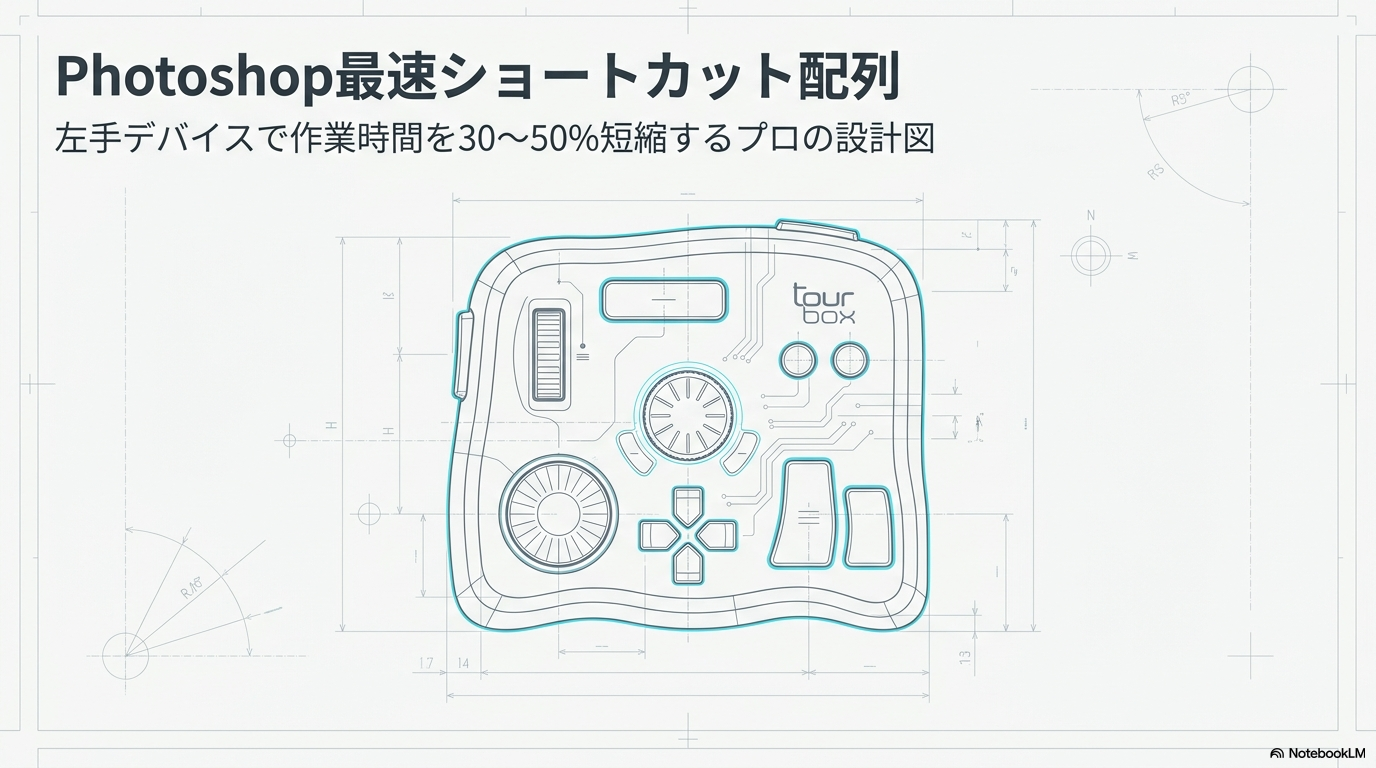
Photoshopでの作業効率を上げる方法はいくつかありますが、左手デバイスの導入はその中でも即効性が高い手段のひとつです。ズーム・ブラシサイズ変更・ヒストリー操作といった頻繁に行う操作をダイヤルやボタンに集約することで、キーボードとマウスの往復が減り、視線をキャンバスに集中できる時間が増えます。
この記事ではTourBox Eliteを例に、Photoshop向けのショートカット配列の考え方と設定手順を解説します。他のデバイス(Loupedeck・Xencelabs・Stream Deckなど)でも基本的な考え方は応用できます。
左手デバイスがPhotoshop作業に向いている理由
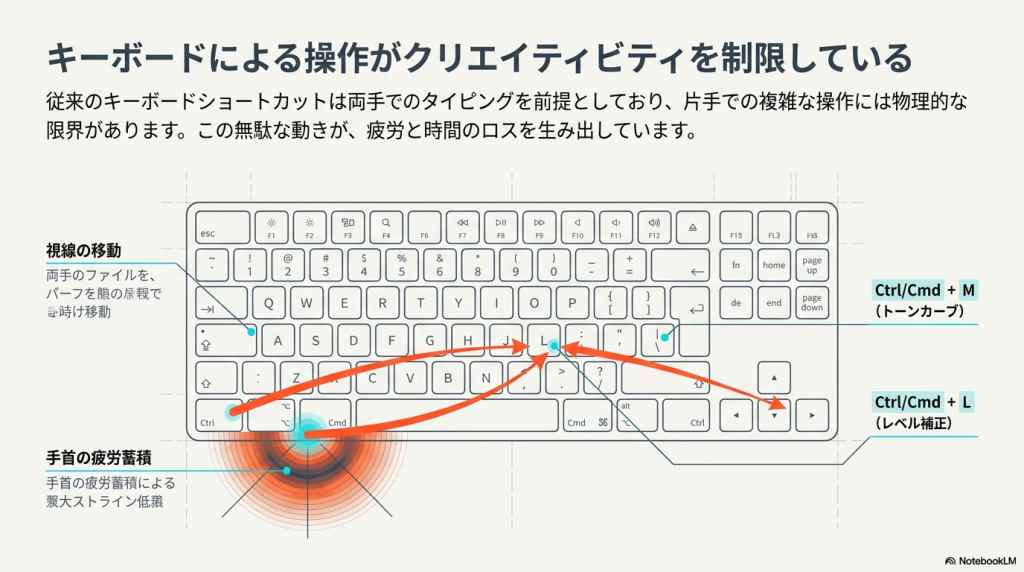
Photoshopのショートカットはキーボードを前提に設計されています。「Ctrl/Cmd+M(トーンカーブ)」「Ctrl/Cmd+L(レベル補正)」のような操作は、左手でキーボードの端から端まで指を伸ばす必要があり、1日に何百回と繰り返せば手首や肩への負担が蓄積します。
左手デバイスは使用頻度の高い機能をボタン・ダイヤル・スクロールホイールに集約できます。指先の感覚だけでツール切り替えやズーム・ブラシサイズ変更が完結するため、視線をモニターから外す回数が減ります。特にダイヤルやホイールによる連続的な操作(ズームやブラシサイズ変更)は、キーボードの1キーずつの入力より直感的に行えるのがメリットです。
準備するもの
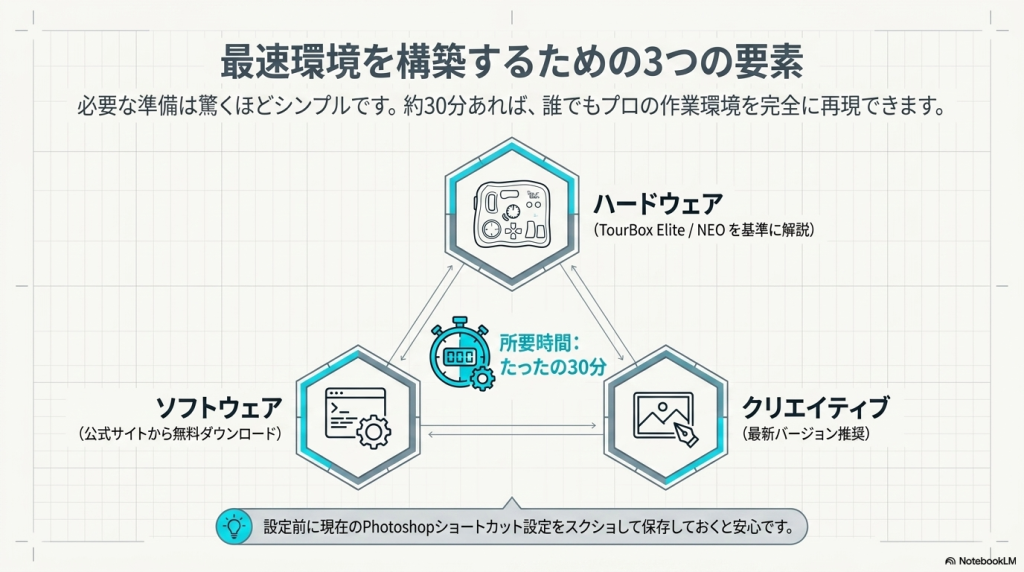
必要なのは3つだけです。左手デバイス本体(本記事ではTourBox Eliteを基準に解説しますが、他のデバイスでも考え方は共通です)、各デバイスの公式サイトから無料でダウンロードできる専用設定ソフトウェア、そしてAdobe Photoshopです。初回設定にかかる時間は慣れれば30分程度です。
設定を始める前に、現在のPhotoshopのキーボードショートカット設定をスクリーンショットで保存しておくと、元に戻したいときに便利です。


 ポチップ
ポチップ
4ステップで完了:Photoshop向けショートカット設定
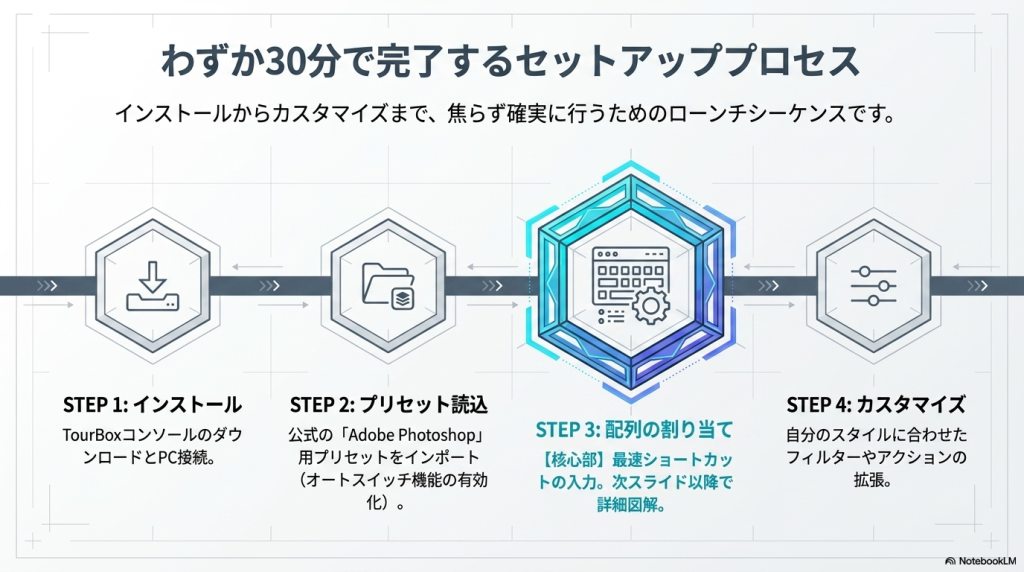
STEP1:TourBoxコンソールのインストールと接続確認
TourBox公式サイトのダウンロードページから、お使いのOS(WindowsまたはmacOS)に合った最新版のコンソールをダウンロードしてインストールします。インストール後にTourBox本体をPCに接続し、コンソールがデバイスを認識することを確認してください。デバイスが認識されない場合はUSBケーブルの差し直しやPCの再起動を試してみてください。
STEP2:Photoshop用プリセットのインポート
TourBoxコンソールには各ソフトウェア向けのプリセットが用意されています。コンソール左上のプリセットリストから「プリセットをインポート」を選択し、公式プリセットの中から「Adobe Photoshop」をインポートします。コンソール上部で「Photoshop」が選択されていることを確認してください。これで、Photoshopをアクティブにすると自動的にPhotoshop用の設定に切り替わる「オートスイッチ」機能が有効になります。
STEP3:ショートカット配列の割り当て
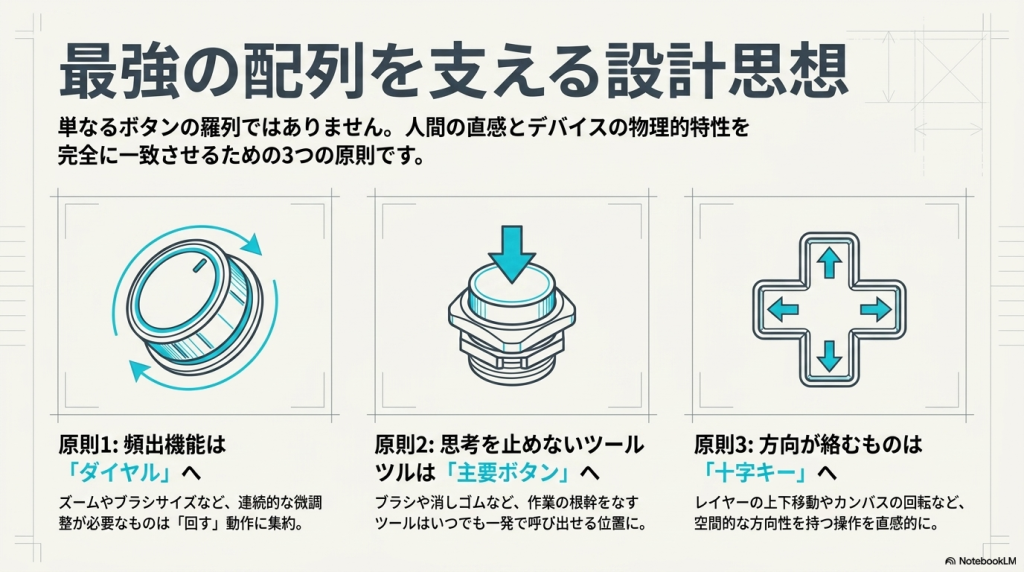
コンソール画面で各ボタンに対応するショートカットを登録します。「ショートカット」を選択して実際のキーボードでキーを押す方法が最も確実です。以下の配置を参考に設定してください。
ダイヤル・スクロールの設定
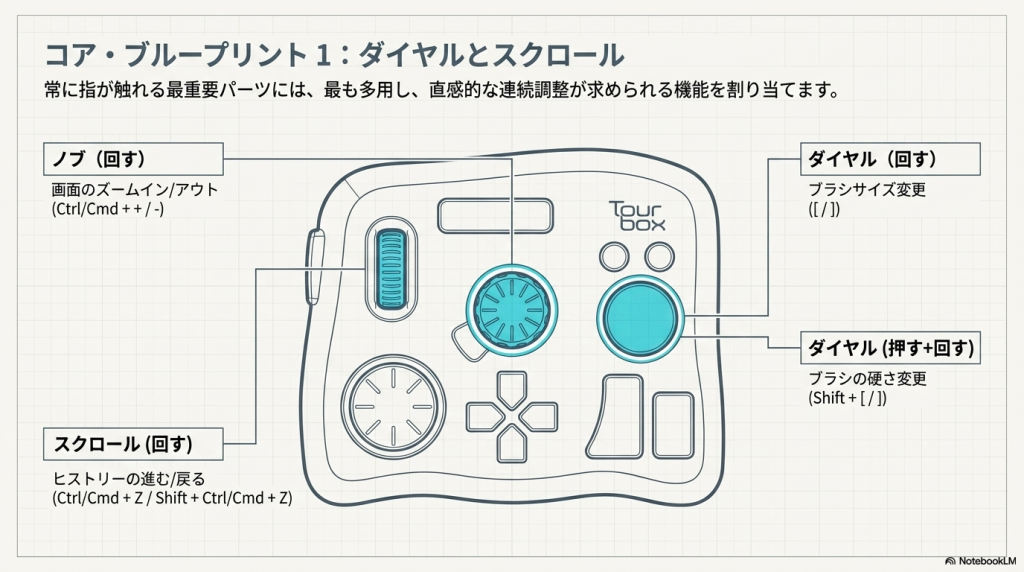
| TourBoxのコントローラー | 割り当てる機能 | ショートカット | 配置の理由 |
|---|---|---|---|
| ノブ(回す) | 画面のズームイン/アウト | Ctrl/Cmd + 「+」/「-」 | 最も使用頻度が高い操作のため、常に指が置きやすい場所に配置 |
| ダイヤル(回す) | ブラシサイズ変更 | 「[」/「]」 | レタッチや描画で繰り返す操作。ダイヤルで連続調整できると作業が止まらない |
| ダイヤル(押しながら回す) | ブラシの硬さ変更 | Shift + 「[」/「]」 | サイズ変更と同じコントローラーに割り当てることで操作の文脈が自然につながる |
| スクロール(回す) | ヒストリーの進む/戻る | Ctrl/Cmd + Z / Shift + Ctrl/Cmd + Z | 取り消し・やり直しはスクロールで連続操作できると複数工程の確認がしやすい |
主要ボタンの設定
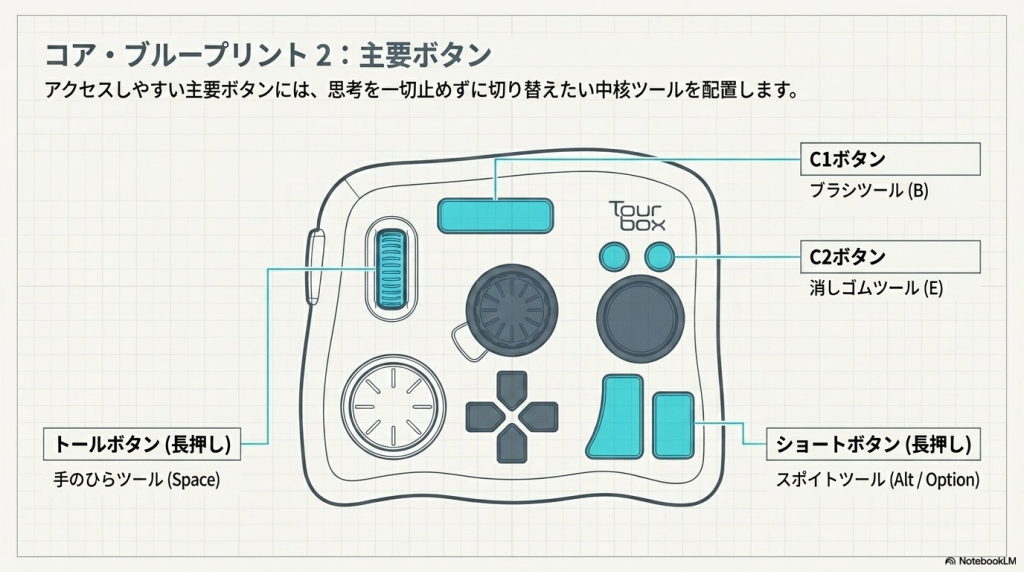
| TourBoxのボタン | 割り当てる機能 | ショートカット | 配置の理由 |
|---|---|---|---|
| C1ボタン | ブラシツール | B | 最も基本となるツール。押しやすい位置にあることで切り替えの手間がなくなる |
| C2ボタン | 消しゴムツール | E | ブラシと対で使うため隣接させる。ツール切り替えに思考を使わなくなる |
| トールボタン(長押し) | 手のひらツール | Space | 画面移動は頻繁に行う。長押し設定により押している間だけ一時的に切り替えられる |
| ショートボタン(長押し) | スポイトツール | Alt/Option | ブラシ使用中に色を拾う操作。長押し中だけスポイトになるため誤操作が起きにくい |
十字キー(D-pad)の設定
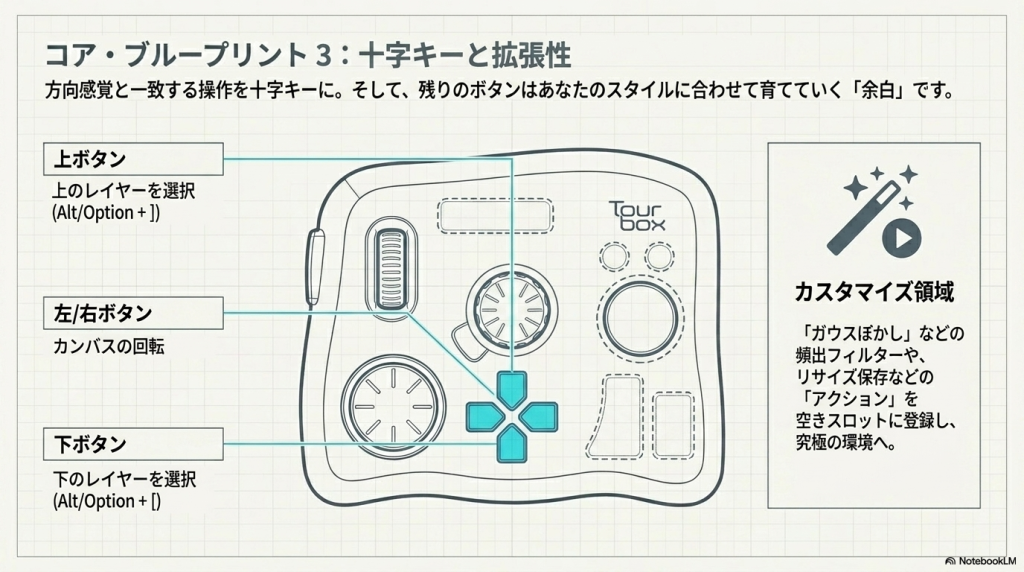
| TourBoxのボタン | 割り当てる機能 | ショートカット | 配置の理由 |
|---|---|---|---|
| 上ボタン | 上のレイヤーを選択 | Alt/Option + 「]」 | レイヤーパネルを見ずにキャンバスに集中したままレイヤー移動できる |
| 下ボタン | 下のレイヤーを選択 | Alt/Option + 「[」 | 上ボタンとセットで使うことでレイヤー間の移動が速くなる |
| 左ボタン | キャンバスを左に回転 | (カスタム設定) | イラスト制作などで線を描きやすい角度に調整する用途に向いている |
| 右ボタン | キャンバスを右に回転 | (カスタム設定) | 左ボタンとセットで設定。回転リセットは別のボタンに割り当てると便利 |
STEP4:自分の作業スタイルに合わせてカスタマイズする
STEP3の配列はベースです。ここからは自分の作業で頻繁に行う操作を追加していきます。「この操作、1日に何度もやっている」と感じるものがあればショートカット化の候補です。
よく使うフィルター(ぼかし(ガウス)・スマートシャープなど)を空きボタンに登録する、Photoshopのアクション機能で記録した一連の操作(リサイズして書き出すなど)をボタン1つで実行できるようにする、「C1+C2」や「トール+C1」のようなボタンの組み合わせに機能を割り当てて登録数を増やす、といったカスタマイズが実用的です。
動作チェックリスト
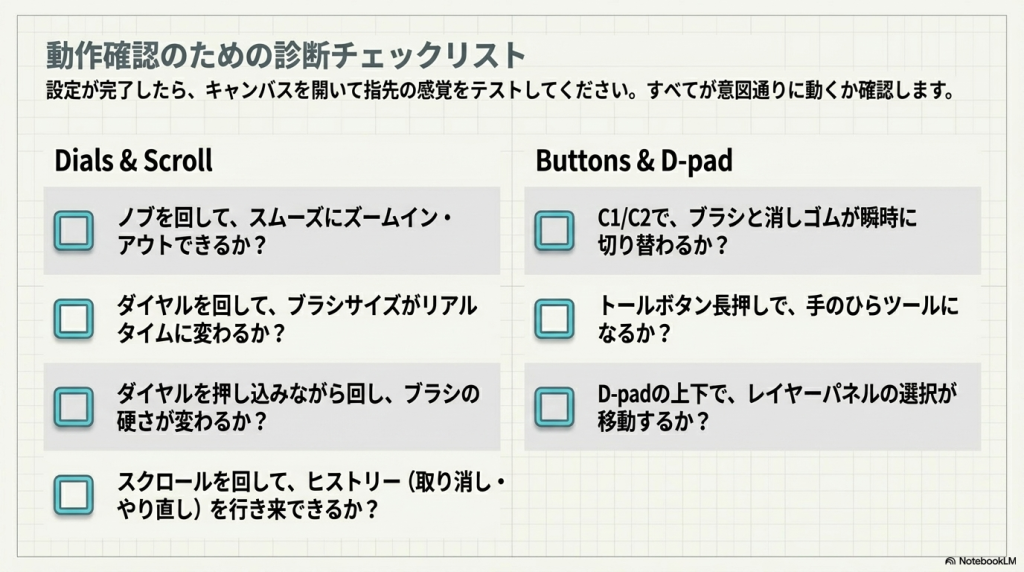
設定後はPhotoshopを開いて以下の動作を確認してください。
- ノブを回して画面がズームイン・ズームアウトするか
- ダイヤルを回してブラシサイズがリアルタイムに変化するか
- ダイヤルを押しながら回してブラシの硬さが変化するか
- スクロールホイールを回してヒストリーを行き来できるか
- C1ボタンでブラシツールに切り替わるか
- C2ボタンで消しゴムツールに切り替わるか
- トールボタン長押し中に手のひらツールになり画面をドラッグできるか
- D-padの上/下ボタンでレイヤーの選択が移動するか
トラブルシューティング
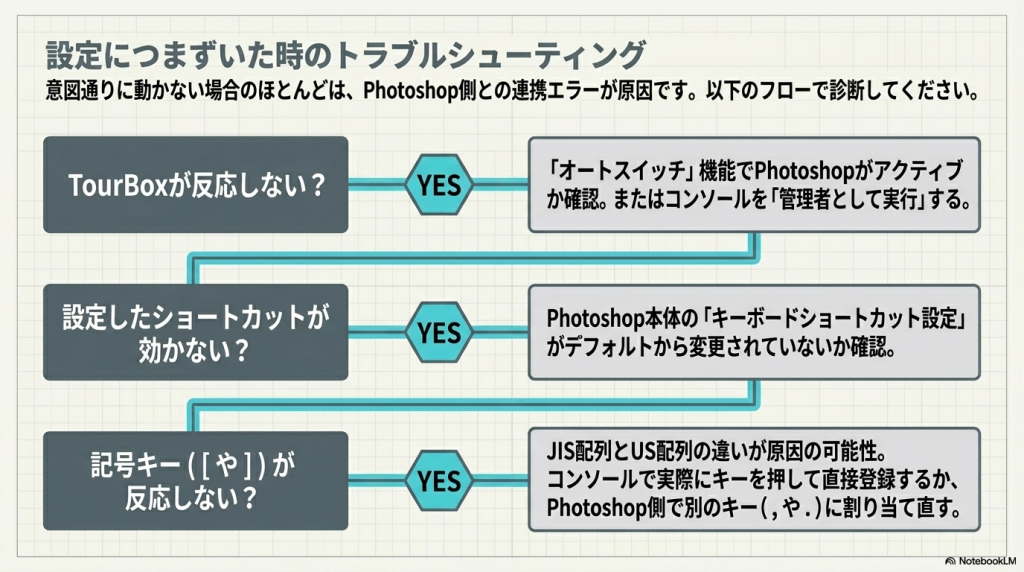
TourBoxがPhotoshopに反応しない
TourBoxコンソールの上部で、現在アクティブなアプリケーションが「Photoshop」になっているか確認してください。別のアプリが表示されている場合はPhotoshopの実行ファイル(.exe/.app)をコンソールに手動で関連付ける必要があります。管理者権限でPhotoshopを実行している場合は、コンソールも管理者権限で起動しないと動作しないことがあります。TourBoxコンソールのアイコンを右クリックして「管理者として実行」を試してください。
設定したショートカットが効かない
TourBoxはキーボードの入力を代行しているだけのため、Photoshop本体のショートカットキー設定が変更されていると意図通りに動作しません。Photoshopのメニューから「編集→キーボードショートカット」を開き、TourBoxに設定したキーが目的の機能に正しく割り当てられているか確認してください。
英語配列と日本語配列で設定が異なる場合
「[」「]」キーはJIS配列とUS配列でキーの位置が異なります。TourBoxコンソールでショートカットを登録する際は実際にキーボードでキーを押して登録する方法が最も確実です。キーボードの種類が原因で動作しない場合は、Photoshop側で別のキー(「,」「.」など)にショートカットを割り当て直して、そのキーをTourBoxに登録する方法が有効です。
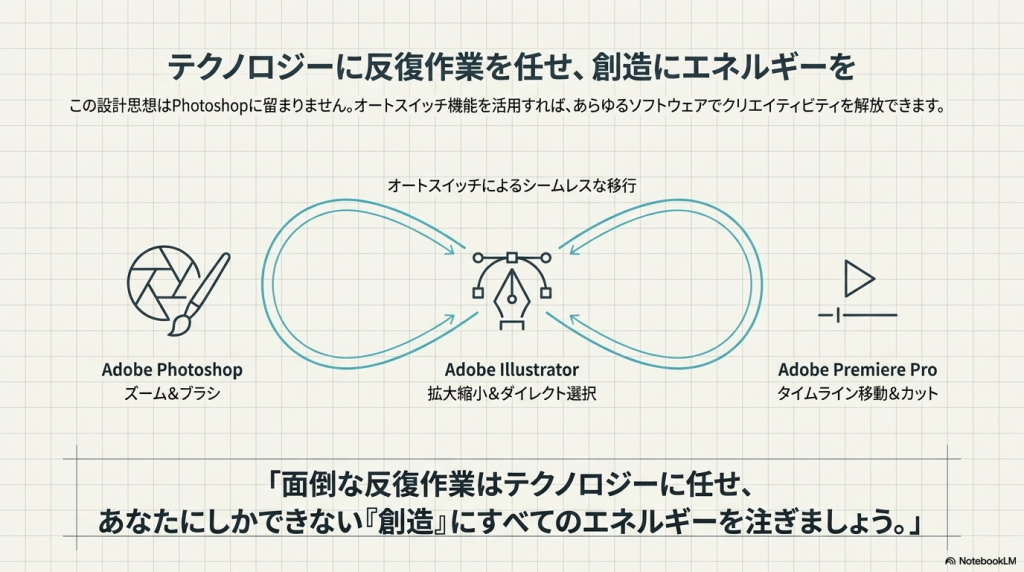
IllustratorやPremiere Proへの応用
この記事の配置の考え方はPhotoshop以外のソフトにも応用できます。基本原則は「使用頻度の高い機能を最も押しやすい場所に・直感的な操作(回す・押す)で割り当てる」です。
Illustratorの場合は「選択ツール(V)」「ダイレクト選択ツール(A)」をC1/C2に、「拡大・縮小」をダイヤルに割り当てると操作がスムーズになります。Premiere Proの場合は「再生・停止(Space)」「カット(Ctrl/Cmd+K)」「クリップの移動」などを割り当て、スクロールホイールでのタイムライン移動を設定すると編集速度が上がります。
TourBoxのオートスイッチ機能を使えばアプリを切り替えるだけで配列も自動的に切り替わるため、複数のソフトを横断して作業する場合に特に便利です。
よくある質問
左手デバイスを使うとPhotoshopやPCの保証は無効になりますか?
なりません。左手デバイスはキーボードやマウスと同じ入力デバイス(HID)としてPCに認識されます。専用ソフトウェアでショートカットを割り当てる行為はシステムファイルを改変するものではないため、保証に影響しません。
設定を元に戻せますか?
はい。TourBoxコンソールでプリセットを削除するか、初期状態の公式プリセットを再度インポートすることでリセットできます。自分の設定はプリセットファイルとしてエクスポートして保存しておくことをおすすめします。
左手デバイス以外の代替手段はありますか?
多ボタンのゲーミングマウスやマクロを登録できるキーボードも、ショートカットを割り当てるという目的では代替になります。ただしダイヤルやホイールによる連続的なパラメータ調整(ズームやブラシサイズの微調整)は、専用の左手デバイスならではの操作感です。ブラシサイズやズームを頻繁に調整する作業が多い場合は左手デバイスの優位性が出やすいです。
まとめ
左手デバイスの効果は操作の頻度と種類によって変わりますが、ズーム・ブラシサイズ変更・ヒストリー操作を繰り返す作業が多い場合は特に恩恵を感じやすいです。設定の手順は4ステップで、初回は30分程度で完了します。
配置の優先順位は以下の通りです。まず使用頻度が最も高い「ズーム・ブラシサイズ・ヒストリー」をダイヤルやホイールに割り当て、次に「ブラシ・消しゴム・手のひら・スポイト」など頻繁に切り替えるツールをボタンに配置します。残りの空きには自分の作業で頻繁に行う操作を少しずつ追加していくのが、長く使える配列を作るコツです。